팔도만물시장 생활정보 편집팀

  • 챗GPT로 고객 재구매율 계산하는 방법|엑셀 실습과 고객 분석

    온라인 쇼핑몰을 운영하다 보면 신규 고객이 얼마나 늘었는지뿐 아니라 기존 고객이 다시 구매하고 있는지도 중요하게 살펴봐야 합니다.

    매출이 증가하더라도 한 번 구매한 고객이 다시 방문하지 않는다면 신규 고객을 확보하기 위한 광고와 마케팅에 계속 비용을 지출해야 할 수 있습니다.

    이럴 때 활용하는 지표가 고객 재구매율입니다. 재구매율은 고객이 다시 상품을 구매하는 비율을 나타내며, 고객의 반복 구매 현황을 파악하는 데 도움이 됩니다.

    챗GPT와 엑셀을 함께 활용하면 주문 데이터를 정리하고, 고객별 구매 횟수를 계산하며, 재구매 고객을 분류하는 작업을 효율적으로 진행할 수 있습니다.

    이번 글에서는 고객 재구매율 계산 공식부터 엑셀 COUNTIF 함수 활용법, 챗GPT를 이용한 고객 분석, 재구매율을 높이기 위한 점검 방법까지 실제 데이터를 바탕으로 알아보겠습니다.

    고객 재구매율이란 무엇인가?

    고객 재구매율은 일정한 기준에 따라 고객이 두 번 이상 구매한 비율을 나타내는 지표입니다.

    다만 재구매율은 분석 기간과 고객 집계 방식에 따라 계산 방법이 달라질 수 있습니다.

    이번 실습에서는 일정 기간에 구매한 고객 중 같은 기간에 두 번 이상 주문한 고객의 비율을 계산하겠습니다.

    계산 공식은 다음과 같습니다.

    재구매율(%) = 재구매 고객 수 ÷ 전체 구매 고객 수 × 100

    여기서 전체 구매 고객 수는 주문 건수가 아니라 중복을 제거한 고객 수입니다.

    재구매 고객 수는 분석 기간에 유효한 주문을 두 번 이상 완료한 고객 수로 정의합니다.

    예를 들어 한 달 동안 구매한 고객이 100명이고 이 중 25명이 두 번 이상 구매했다면 재구매율은 25%입니다.

    재구매율을 계산할 때는 주문 취소와 환불, 동일 주문의 중복 기록 등을 어떻게 처리할지 먼저 정해야 합니다.

    재구매율과 재방문율은 어떻게 다를까?

    재구매율과 재방문율은 비슷하게 들리지만 서로 다른 지표입니다.

    구분의미확인할 데이터
    재구매율다시 구매한 고객의 비율고객별 주문 기록
    재방문율다시 방문한 이용자의 비율웹사이트 방문 기록
    구매전환율방문이나 세션 중 구매로 이어진 비율방문·구매 데이터
    고객당 구매 횟수고객 한 명이 평균적으로 구매한 횟수주문 수와 고객 수

    고객이 쇼핑몰을 여러 번 방문하더라도 실제 구매가 발생하지 않았다면 재구매 고객으로 계산하지 않습니다.

    반대로 같은 고객이 여러 차례 주문했다면 고객 수는 한 명이지만 주문 건수는 여러 건으로 집계됩니다.

    따라서 재구매율을 계산할 때는 고객을 구분할 수 있는 고객ID와 주문번호가 필요합니다.

    실습용 고객 주문 데이터 준비하기

    이번에는 온라인 쇼핑몰의 2026년 9월 주문 내역을 가정해 실습하겠습니다.

    엑셀 A1 범위에 다음 데이터를 입력합니다.

    주문번호고객ID주문일자결제금액
    O001C0012026-09-0130,000
    O002C0022026-09-0245,000
    O003C0032026-09-0325,000
    O004C0012026-09-0520,000
    O005C0042026-09-0760,000
    O006C0052026-09-0935,000
    O007C0022026-09-1240,000
    O008C0062026-09-1550,000
    O009C0032026-09-1830,000
    O010C0072026-09-2170,000
    O011C0012026-09-2525,000
    O012C0082026-09-2855,000

    이번 실습 데이터는 총 12건의 주문으로 구성되어 있습니다.

    고객ID를 기준으로 중복을 제외하면 실제 구매 고객은 8명입니다.

    이 중 C001, C002, C003 고객은 두 번 이상 주문했습니다.

    따라서 재구매 고객은 3명입니다.

    모든 주문은 정상 결제가 완료된 유효 주문이라고 가정하겠습니다.

    엑셀에서 고객별 구매 횟수 계산하기

    재구매율을 계산하려면 먼저 고객별 구매 횟수를 확인해야 합니다.

    엑셀에서는 COUNTIF 함수를 이용해 특정 고객ID가 주문 목록에 몇 번 나타나는지 계산할 수 있습니다.

    기본 수식은 다음과 같습니다.

    =COUNTIF(범위,조건)

    이번 실습에서는 고객ID가 B2 범위에 있습니다.

    E1 셀에 구매횟수를 입력하고 E2 셀에 다음 수식을 입력합니다.

    =COUNTIF($B$2:$B$13,B2)

    수식을 E13까지 복사하면 각 주문 행에 해당 고객의 전체 구매 횟수가 표시됩니다.

    예를 들어 C001 고객은 세 번 주문했으므로 구매 횟수가 3으로 표시됩니다.

    C002 고객은 두 번, C003 고객도 두 번 주문했습니다.

    나머지 고객은 한 번씩 주문했습니다.

    다만 이 수식은 고객별 주문 횟수를 각 주문 행에 반복 표시합니다. 재구매 고객 수를 정확히 계산하려면 고객ID를 중복 없이 정리한 별도의 목록이 필요합니다.

    고객ID 중복 제거하고 고객 목록 만들기

    전체 구매 고객 수를 구하려면 주문 건수가 아니라 실제 고객 수를 계산해야 합니다.

    Microsoft 365 또는 동적 배열 함수를 지원하는 엑셀에서는 UNIQUE 함수를 사용할 수 있습니다.

    G1 셀에 고객ID를 입력합니다.

    G2 셀에는 다음 수식을 입력합니다.

    =UNIQUE(B2:B13)

    그러면 중복된 고객ID를 제외한 고유 고객 목록이 표시됩니다.

    이번 데이터에서는 C001부터 C008까지 총 8명의 고객이 추출됩니다.

    UNIQUE 함수를 사용할 수 없는 엑셀 버전이라면 고객ID 열을 별도 위치에 복사한 다음 ‘데이터 → 중복된 항목 제거’ 기능을 이용할 수 있습니다.

    원본 주문 데이터에서 직접 중복을 제거하면 주문 내역이 삭제될 수 있으므로 반드시 별도 목록에서 작업해야 합니다.

    고객별 구매 횟수와 재구매 여부 표시하기

    중복을 제거한 고객 목록이 G2 범위에 표시되었다고 가정하겠습니다.

    H1 셀에는 구매횟수, I1 셀에는 고객구분을 입력합니다.

    H2 셀에 다음 수식을 입력합니다.

    =COUNTIF($B$2:$B$13,G2)

    이 수식을 H9까지 복사합니다.

    다음으로 I2 셀에 다음 수식을 입력합니다.

    =IF(H2>=2,"재구매","1회 구매")

    수식을 I9까지 복사하면 고객별 구매 횟수에 따라 자동으로 분류됩니다.

    고객ID구매횟수고객구분
    C0013재구매
    C0022재구매
    C0032재구매
    C00411회 구매
    C00511회 구매
    C00611회 구매
    C00711회 구매
    C00811회 구매

    이 표를 이용하면 전체 구매 고객 수와 재구매 고객 수를 쉽게 계산할 수 있습니다.

    엑셀에서 재구매율 자동 계산하기

    고객별 구매 횟수가 정리되었다면 COUNTIF와 COUNTA 함수를 이용해 재구매율을 계산할 수 있습니다.

    전체 구매 고객 수는 다음 수식으로 계산합니다.

    =COUNTA(G2:G9)

    결과는 8명입니다.

    재구매 고객 수는 다음 수식으로 계산합니다.

    =COUNTIF(H2:H9,">=2")

    결과는 3명입니다.

    재구매율은 다음 수식으로 계산합니다.

    =COUNTIF(H2:H9,">=2")/COUNTA(G2:G9)

    수식을 입력한 셀의 표시 형식을 백분율로 변경하면 37.50%로 표시됩니다.

    이번 실습의 분석 결과는 다음과 같습니다.

    분석 항목결과
    전체 주문 건수12건
    전체 구매 고객 수8명
    재구매 고객 수3명
    1회 구매 고객 수5명
    재구매율37.50%
    전체 결제금액485,000원

    이번 실습에서는 전체 구매 고객 8명 중 3명이 두 번 이상 구매했으므로 재구매율은 37.50%입니다.

    단, 이 결과는 9월 한 달 동안 두 번 이상 주문한 고객의 비율입니다. 과거에 구매한 고객이 9월에 다시 구매했는지를 나타내는 지표와는 구분해야 합니다.

    챗GPT로 고객 재구매율 계산하기

    엑셀 함수가 익숙하지 않다면 챗GPT에 고객별 주문 데이터를 전달하고 계산 방법을 요청할 수 있습니다.

    다음 질문을 복사하여 사용해 보세요.

    “온라인 쇼핑몰의 고객별 구매 횟수는 C001 3회, C002 2회, C003 2회, C004 1회, C005 1회, C006 1회, C007 1회, C008 1회입니다. 전체 구매 고객 수, 재구매 고객 수, 재구매율을 계산해 주세요. 재구매 고객은 분석 기간에 2회 이상 구매한 고객으로 정의하고, 엑셀에서 자동 계산할 수 있는 함수도 알려주세요.”

    챗GPT는 고객 수와 재구매 고객 수를 구분하고 재구매율 계산 과정을 설명하는 데 도움을 줄 수 있습니다.

    중요한 점은 재구매 고객의 정의와 분석 기간을 명확하게 전달하는 것입니다.

    재구매율은 집계 기준이 달라지면 결과도 달라지므로 다른 업체의 수치와 비교할 때도 동일한 기준을 사용했는지 확인해야 합니다.

    재구매 고객과 1회 구매 고객의 매출 비교하기

    재구매율을 계산한 다음에는 재구매 고객이 전체 매출에서 차지하는 비중을 분석할 수 있습니다.

    이번 실습에서는 재구매 고객 3명의 결제금액을 합산해 보겠습니다.

    고객ID구매횟수총구매금액
    C001375,000원
    C002285,000원
    C003255,000원
    C004160,000원
    C005135,000원
    C006150,000원
    C007170,000원
    C008155,000원

    재구매 고객 3명의 총구매금액은 215,000원입니다.

    전체 결제금액은 485,000원이므로 재구매 고객의 매출 비중은 약 44.33%입니다.

    반면 1회 구매 고객 5명의 매출 합계는 270,000원으로 전체 매출의 약 55.67%입니다.

    재구매 고객의 매출 비중은 다음 수식으로 계산할 수 있습니다.

    =215000/485000

    결과 셀을 백분율로 표시하면 약 44.33%입니다.

    이처럼 재구매율과 재구매 고객의 매출 비중을 함께 확인하면 반복 구매가 전체 매출에 얼마나 기여하는지 파악할 수 있습니다.

    다만 재구매 고객의 매출 비중이 높다고 해서 반드시 순이익도 높다고 판단할 수는 없습니다. 할인비용, 배송비, 판매수수료 등을 함께 확인해야 합니다.

    엑셀 SUMIF 함수로 고객별 구매금액 계산하기

    고객별 총구매금액은 SUMIF 함수를 이용해 자동으로 계산할 수 있습니다.

    앞서 작성한 고객 목록이 G2 범위에 있다고 가정하겠습니다.

    J1 셀에 총구매금액을 입력합니다.

    J2 셀에는 다음 수식을 입력합니다.

    =SUMIF($B$2:$B$13,G2,$D$2:$D$13)

    수식을 J9까지 복사하면 고객별 구매금액 합계가 계산됩니다.

    SUMIF 함수는 고객ID가 일치하는 주문의 결제금액만 합산합니다.

    이 방법을 활용하면 고객별 구매 횟수뿐 아니라 구매금액까지 함께 관리할 수 있습니다.

    고객 재구매율과 구매 빈도를 함께 분석하기

    재구매율이 같더라도 고객별 구매 빈도는 다를 수 있습니다.

    예를 들어 A쇼핑몰과 B쇼핑몰의 재구매율이 모두 30%라고 가정하겠습니다.

    A쇼핑몰은 재구매 고객이 대부분 두 번 구매했지만, B쇼핑몰은 재구매 고객이 평균 다섯 번 구매했을 수 있습니다.

    이 경우 두 쇼핑몰의 재구매율은 같더라도 반복 구매의 정도에는 차이가 있습니다.

    따라서 다음 지표를 함께 확인하는 것이 좋습니다.

    지표계산 방법분석 목적
    재구매율재구매 고객 수 ÷ 전체 구매 고객 수반복 구매 고객 비중
    고객당 평균 주문 횟수전체 주문 건수 ÷ 전체 구매 고객 수구매 빈도
    고객당 평균 구매금액총매출 ÷ 전체 구매 고객 수고객별 매출 기여
    재구매 고객 매출 비중재구매 고객 매출 ÷ 전체 매출반복 구매의 매출 기여

    이번 실습에서 고객당 평균 주문 횟수는 12건 ÷ 8명으로 1.5회입니다.

    고객당 평균 구매금액은 485,000원 ÷ 8명으로 60,625원입니다.

    이러한 지표를 함께 분석하면 고객 구매 행동을 보다 구체적으로 이해할 수 있습니다.

    월별 재구매율 분석 시 주의할 점

    월별 재구매율을 비교할 때는 분석 기준을 일정하게 유지해야 합니다.

    예를 들어 9월에 한 번 구매한 고객이 10월에 다시 구매했다면 9월 한 달의 구매 횟수만으로는 재구매 여부를 판단할 수 없습니다.

    이처럼 이전 기간의 고객이 이후에 다시 구매했는지를 분석하려면 고객의 최초 구매일과 이후 구매일을 함께 확인해야 합니다.

    분석 목적에 따라 다음과 같이 구분할 수 있습니다.

    분석 방식재구매 고객 기준
    기간 내 반복 구매율같은 기간에 2회 이상 구매
    기존 고객 재구매율이전 구매 이력이 있는 고객이 해당 기간에 다시 구매
    첫 구매 고객의 재구매율특정 기간 첫 구매 고객 중 정해진 기간 안에 다시 구매

    예를 들어 9월에 처음 구매한 고객 100명 중 30일 이내에 다시 구매한 고객이 20명이라면 해당 고객 집단의 30일 재구매율은 20%입니다.

    이때 모든 고객에게 동일한 30일 관찰 기간이 확보되어야 공정한 비교가 가능합니다.

    따라서 월별 재구매율을 분석할 때는 기간 내 반복 구매인지, 기존 고객의 재구매인지, 첫 구매 후 재구매인지 먼저 정해야 합니다.

    챗GPT로 재구매 고객 분석 보고서 작성하기

    고객별 구매 횟수와 구매금액을 정리한 뒤에는 챗GPT를 활용해 분석 보고서를 작성할 수 있습니다.

    다음 질문을 사용해 보겠습니다.

    “온라인 쇼핑몰의 9월 전체 구매 고객은 8명이고, 이 중 3명이 두 번 이상 구매했습니다. 전체 주문은 12건, 총결제금액은 485,000원이며 재구매 고객의 결제금액은 215,000원입니다. 재구매율, 고객당 평균 주문 횟수, 재구매 고객 매출 비중을 계산하고, 운영자가 추가로 확인해야 할 사항을 포함한 분석 보고서를 작성해 주세요. 데이터로 확인할 수 없는 원인은 추정이라고 표시해 주세요.”

    분석 결과는 다음과 같이 정리할 수 있습니다.

    분석 항목결과
    전체 구매 고객8명
    재구매 고객3명
    재구매율37.50%
    고객당 평균 주문 횟수1.5회
    재구매 고객 매출 비중약 44.33%
    고객당 평균 구매금액60,625원

    이 결과를 바탕으로 재구매 고객의 특징을 파악하려면 구매 상품, 구매 간격, 할인 이용 여부 등의 추가 자료가 필요합니다.

    현재 데이터만으로 재구매가 발생한 이유나 앞으로의 재구매 가능성을 정확하게 판단할 수는 없습니다.

    고객 재구매율을 높이기 위해 확인할 사항

    재구매율을 높이려면 단순히 할인쿠폰을 제공하기보다 고객이 다시 구매하지 않는 이유를 먼저 확인하는 것이 중요합니다.

    특히 상품 종류와 구매 주기에 따라 적절한 관리 방법이 달라질 수 있습니다.

    확인 항목점검할 내용활용 방법
    상품 만족도반품·불만·후기상품 품질 개선
    배송 서비스배송 지연·오배송배송 과정 점검
    재구매 주기첫 구매 후 다음 구매까지의 기간적절한 안내 시점 설정
    상품 구성함께 구매하는 상품관련 상품 추천
    고객 문의반복적으로 발생하는 불편구매 과정 개선
    할인 효과쿠폰 사용 전후 실적할인비용 대비 성과 확인

    예를 들어 소모품을 판매하는 쇼핑몰이라면 고객의 평균 재구매 간격을 분석해 필요한 시점에 상품 정보를 제공하는 방법을 검토할 수 있습니다.

    반면 구매 주기가 긴 가전제품이나 고가 상품은 짧은 기간의 재구매율만으로 고객 충성도를 평가하기 어렵습니다.

    따라서 업종과 상품 특성을 고려해 분석 기간을 설정하는 것이 중요합니다.

    고객 재구매율 계산 시 자주 발생하는 오류

    재구매율을 계산할 때는 주문 건수와 고객 수를 혼동하거나 고객ID가 정확하지 않아 결과가 달라질 수 있습니다.

    문제 상황주요 원인해결 방법
    재구매율이 지나치게 높음주문 건수를 고객 수로 계산고유 고객ID 기준으로 집계
    같은 고객이 여러 명으로 표시고객ID 불일치고객 식별 기준 확인
    취소 주문이 포함됨주문 상태 미확인유효 주문만 집계
    재구매 고객이 누락됨분석 기간이 너무 짧음구매 주기에 맞는 기간 설정
    구매 횟수가 잘못 계산됨동일 주문이 여러 행으로 기록주문번호 중복 여부 확인

    특히 주문 상품별로 행이 나뉜 엑셀 파일에서는 하나의 주문번호가 여러 번 나타날 수 있습니다.

    이 경우 단순히 고객ID가 등장한 횟수를 계산하면 실제 주문 횟수보다 크게 나타날 수 있습니다.

    따라서 주문번호와 고객ID를 기준으로 유효 주문을 먼저 정리해야 합니다.

    또한 개인정보가 포함된 고객 데이터를 챗GPT에 업로드할 때는 이름, 전화번호, 주소 등 불필요한 개인정보를 제거하거나 익명화하는 것이 좋습니다.

    자주 묻는 질문

    Q. 고객 재구매율은 어떻게 계산하나요?

    이번 실습처럼 기간 내 반복 구매율을 계산한다면 두 번 이상 구매한 고객 수를 전체 구매 고객 수로 나눈 뒤 100을 곱합니다. 다만 분석 기간과 재구매 기준을 먼저 정해야 합니다.

    Q. 같은 고객이 세 번 구매하면 재구매 고객을 두 명으로 계산하나요?

    아닙니다. 재구매 고객 수는 고객을 기준으로 계산하므로 세 번 구매했더라도 재구매 고객 한 명으로 집계합니다.

    Q. 재구매율이 높으면 무조건 좋은 것인가요?

    반드시 그렇지는 않습니다. 재구매율은 상품 특성, 구매 주기, 고객 구성에 따라 달라질 수 있습니다. 매출과 수익성, 고객 만족도 등을 함께 분석해야 합니다.

    Q. 챗GPT로 재구매율을 자동 계산할 수 있나요?

    가능합니다. 고객ID와 주문번호, 주문일자 등의 데이터를 제공하면 재구매율 계산 방법과 엑셀 함수 작성, 분석 결과 해석을 요청할 수 있습니다.

    Q. 재구매율과 고객 유지율은 같은 지표인가요?

    같지 않습니다. 재구매율은 반복 구매 여부를 중심으로 계산하고, 고객 유지율은 정해진 기간에 기존 고객이 유지되는 정도를 측정합니다. 두 지표는 계산 기준과 분석 목적이 다릅니다.

    Q. 고객 재구매율은 어느 정도가 적당한가요?

    모든 업종에 적용할 수 있는 하나의 적정 수치는 없습니다. 상품 구매 주기와 판매 방식에 따라 달라지므로 동일한 기준으로 계산한 자사 과거 실적을 먼저 비교하는 것이 좋습니다.

    챗GPT로 고객 재구매율을 활용하는 방법

    고객 재구매율은 쇼핑몰에서 반복 구매가 얼마나 발생하는지 파악하는 데 도움이 되는 지표입니다.

    엑셀의 COUNTIF, IF, UNIQUE, SUMIF 함수를 활용하면 고객별 구매 횟수와 구매금액을 정리하고 재구매율을 계산할 수 있습니다.

    챗GPT를 함께 활용하면 필요한 엑셀 함수를 작성하고, 재구매 고객의 매출 기여도를 분석하며, 운영자가 확인해야 할 사항을 정리하는 작업을 보다 쉽게 진행할 수 있습니다.

    다만 재구매율을 정확하게 계산하려면 고객ID와 주문번호를 구분하고, 주문 취소 및 환불 처리 기준을 명확하게 설정해야 합니다.

    처음에는 소규모 주문 데이터로 실습한 뒤 실제 쇼핑몰의 월별 주문 자료에 적용해 보세요.

    재구매율을 지속적으로 관리하면 신규 고객 확보뿐 아니라 기존 고객의 반복 구매 현황도 체계적으로 파악할 수 있습니다.

    공식 참고자료

    고객별 구매 횟수와 구매금액을 계산할 때 사용하는 엑셀 함수 및 데이터 분석 방법은 다음 공식 자료에서 확인할 수 있습니다.
    확인하기 : Microsoft COUNTIF 함수 설명

    확인하기 : Microsoft UNIQUE 함수 설명

    확인하기 : Microsoft SUMIF 함수 설명

    확인하기 : Microsoft IF 함수 설명

    확인하기 : OpenAI 챗GPT 데이터 분석 기능 안내

  • 챗GPT로 엑셀 평균·중앙값·표준편차 분석하기|함수 사용법과 실습 예제

    엑셀에서 매출액, 시험 점수, 판매수량, 고객 구매금액 등을 분석할 때 가장 많이 사용하는 통계 지표가 평균, 중앙값, 표준편차입니다.

    평균은 전체 데이터의 일반적인 수준을 파악하는 데 도움이 되고, 중앙값은 데이터를 크기순으로 정렬했을 때 가운데에 위치하는 값을 보여줍니다. 표준편차는 데이터가 평균을 중심으로 얼마나 넓게 퍼져 있는지를 나타냅니다.

    하지만 평균만 계산하면 일부 매우 크거나 작은 값 때문에 전체 데이터의 특징을 잘못 이해할 수 있습니다.

    이럴 때 챗GPT를 활용하면 엑셀 함수 작성부터 통계 결과 계산, 이상값 확인, 데이터 비교, 분석 보고서 작성까지 도움을 받을 수 있습니다.

    이번 글에서는 평균·중앙값·표준편차의 차이를 알아보고, 실제 판매 데이터를 이용해 엑셀에서 계산하는 방법과 챗GPT로 분석 결과를 해석하는 과정을 단계별로 살펴보겠습니다.

    평균·중앙값·표준편차란 무엇인가?

    평균, 중앙값, 표준편차는 데이터를 분석할 때 서로 다른 역할을 하는 통계 지표입니다.

    평균은 모든 값을 더한 다음 데이터 개수로 나눈 값입니다.

    중앙값은 데이터를 작은 값부터 큰 값까지 정렬했을 때 가운데에 위치하는 값입니다. 데이터 개수가 짝수라면 가운데 두 값의 평균을 사용합니다.

    표준편차는 각 데이터가 평균에서 얼마나 떨어져 있는지를 종합적으로 나타내는 지표입니다.

    구분의미활용 사례
    평균데이터의 산술적인 평균 수준평균 매출, 평균 점수
    중앙값정렬된 데이터의 가운데 값일반적인 구매금액 파악
    표준편차평균을 중심으로 한 데이터의 퍼짐 정도매출 변동성, 점수 분포
    최솟값가장 작은 값최저 매출 확인
    최댓값가장 큰 값최고 매출 확인

    예를 들어 고객 5명의 구매금액이 10,000원, 20,000원, 30,000원, 40,000원, 100,000원이라면 평균은 40,000원이고 중앙값은 30,000원입니다.

    구매금액이 100,000원인 고객이 평균을 끌어올렸기 때문에 평균과 중앙값에 차이가 발생한 것입니다.

    이처럼 평균과 중앙값을 함께 확인하면 데이터의 중심을 보다 균형 있게 이해할 수 있습니다.

    실습용 엑셀 데이터 만들기

    이번에는 온라인 쇼핑몰의 하루 매출 데이터를 분석해 보겠습니다.

    다음 표를 엑셀 A1 범위에 입력합니다.

    A열 날짜B열 매출액
    2026-01-01100,000
    2026-01-02120,000
    2026-01-03130,000
    2026-01-04140,000
    2026-01-05150,000
    2026-01-06160,000
    2026-01-07170,000
    2026-01-08180,000
    2026-01-09190,000
    2026-01-10500,000

    총 10일간의 매출 데이터이며, 마지막 날의 매출액이 다른 날보다 크게 나타나는 특징이 있습니다.

    이 데이터를 이용해 평균, 중앙값, 표준편차를 계산해 보겠습니다.

    엑셀 AVERAGE 함수로 평균 계산하기

    평균은 데이터 전체의 수준을 파악할 때 사용하는 기본적인 통계 지표입니다.

    엑셀에서는 AVERAGE 함수를 이용해 평균을 계산할 수 있습니다.

    기본 수식은 다음과 같습니다.

    =AVERAGE(범위)

    이번 실습에서는 매출액이 B2 범위에 있으므로 다음 수식을 입력합니다.

    =AVERAGE(B2:B11)

    계산 결과는 184,000원입니다.

    10일간의 매출 합계는 1,840,000원이므로 이를 10으로 나누면 평균 매출액이 184,000원이 됩니다.

    평균은 계산이 간단하고 여러 데이터 집단을 비교하기 쉽다는 장점이 있습니다.

    그러나 매우 크거나 작은 값의 영향을 받기 때문에 평균만으로 전체 데이터의 특징을 판단하는 것은 주의해야 합니다.

    이번 실습에서는 마지막 날의 매출액이 500,000원으로 높아 평균이 상승했습니다.

    엑셀 MEDIAN 함수로 중앙값 계산하기

    중앙값은 데이터를 크기순으로 정렬했을 때 가운데에 위치하는 값입니다.

    엑셀에서는 MEDIAN 함수를 사용합니다.

    =MEDIAN(B2:B11)

    이번 실습의 중앙값은 155,000원입니다.

    데이터가 10개이므로 가운데에 위치하는 다섯 번째 값과 여섯 번째 값의 평균을 계산합니다.

    다섯 번째 값은 150,000원이고 여섯 번째 값은 160,000원입니다.

    따라서 중앙값은 다음과 같습니다.

    =(150000+160000)/2

    계산 결과는 155,000원입니다.

    이번 데이터에서는 평균 184,000원보다 중앙값 155,000원이 낮습니다.

    이는 500,000원이라는 큰 값이 평균을 끌어올렸지만 중앙값에는 상대적으로 작은 영향을 주었기 때문입니다.

    중앙값은 소득, 주택가격, 고객 구매금액처럼 일부 큰 값이 포함될 수 있는 데이터를 분석할 때 유용합니다.

    엑셀 STDEV.S 함수로 표준편차 계산하기

    표준편차는 데이터가 평균에서 얼마나 떨어져 있는지를 나타냅니다.

    표준편차가 작으면 데이터가 평균 주변에 비교적 모여 있다는 의미이고, 표준편차가 크면 데이터가 넓게 퍼져 있다는 의미입니다.

    엑셀에서 표준편차를 계산할 때는 STDEV.S 또는 STDEV.P 함수를 사용합니다.

    함수의미사용 상황
    STDEV.S표본 표준편차전체 데이터 중 일부를 표본으로 분석
    STDEV.P모집단 표준편차분석 대상 전체 데이터를 포함

    이번 10일간의 매출을 더 긴 기간의 매출을 이해하기 위한 표본으로 본다면 다음 수식을 사용할 수 있습니다.

    =STDEV.S(B2:B11)

    계산 결과는 약 114,814원입니다.

    반대로 이 10일 자체를 분석 대상 모집단 전체로 정의한다면 다음 수식을 사용합니다.

    =STDEV.P(B2:B11)

    계산 결과는 약 108,922원입니다.

    두 함수는 계산할 때 사용하는 분모가 다르므로 결과에도 차이가 발생합니다.

    중요한 것은 STDEV.S와 STDEV.P 중 어떤 함수를 사용할지 분석 목적에 맞게 결정하는 것입니다.

    표준편차가 크다고 해서 반드시 문제가 있는 것은 아닙니다. 상품 가격대가 다양하거나 특정 기간에 매출이 집중되는 사업에서는 표준편차가 크게 나타날 수 있습니다.

    평균·중앙값·표준편차 계산 결과 비교하기

    앞에서 계산한 결과를 하나의 표로 정리하면 다음과 같습니다.

    분석 항목계산 결과
    데이터 개수10개
    매출 합계1,840,000원
    평균184,000원
    중앙값155,000원
    표본 표준편차약 114,814원
    모집단 표준편차약 108,922원
    최솟값100,000원
    최댓값500,000원

    평균과 중앙값의 차이는 29,000원입니다.

    또한 표본 표준편차가 약 114,814원으로 나타나 매출액의 변동 폭이 상당하다는 사실을 확인할 수 있습니다.

    특히 마지막 날의 500,000원이라는 큰 값이 전체 평균과 표준편차에 영향을 주고 있습니다.

    이 결과만으로 마지막 날 매출이 잘못된 데이터라고 판단할 수는 없습니다.

    실제 할인 행사나 대량 주문, 특별 판매가 발생했을 수도 있으므로 원본 거래 내역을 확인해야 합니다.

    챗GPT로 평균·중앙값·표준편차 분석하기

    엑셀에서 계산한 결과를 챗GPT에 전달하면 통계 수치가 의미하는 내용을 분석할 수 있습니다.

    다음 질문을 복사하여 사용해 보세요.

    “온라인 쇼핑몰의 10일간 매출 데이터는 100000, 120000, 130000, 140000, 150000, 160000, 170000, 180000, 190000, 500000원입니다. 평균, 중앙값, 표본 표준편차를 계산하고 결과를 비교해 주세요. 평균과 중앙값이 차이 나는 이유, 매출 변동성, 추가로 확인해야 할 사항을 초보자도 이해할 수 있도록 설명해 주세요.”

    챗GPT는 계산 결과를 정리하고 각 지표가 어떤 의미를 갖는지 설명하는 데 도움을 줄 수 있습니다.

    다만 통계 계산의 정확성이 중요한 업무에서는 엑셀 함수로 계산한 값과 챗GPT의 결과가 일치하는지 확인하는 것이 좋습니다.

    챗GPT로 이상값 확인하기

    평균이나 표준편차를 분석할 때 함께 확인하면 좋은 항목이 이상값입니다.

    이상값은 다른 데이터와 비교했을 때 유난히 크거나 작은 값을 의미합니다.

    이번 실습에서는 500,000원이 다른 날짜의 매출보다 크게 나타납니다.

    하지만 값이 크다는 이유만으로 잘못된 데이터라고 단정할 수는 없습니다.

    이상값을 확인하는 방법 중 하나는 사분위수와 사분위범위를 이용하는 것입니다.

    사분위범위는 제3사분위수에서 제1사분위수를 뺀 값입니다.

    엑셀에서 다음 함수를 사용할 수 있습니다.

    제1사분위수:

    =QUARTILE.INC(B2:B11,1)

    제3사분위수:

    =QUARTILE.INC(B2:B11,3)

    사분위범위:

    =QUARTILE.INC(B2:B11,3)-QUARTILE.INC(B2:B11,1)

    이번 데이터에서 제1사분위수는 132,500원, 제3사분위수는 177,500원이며 사분위범위는 45,000원입니다.

    일반적인 탐색적 기준 중 하나는 제3사분위수에 사분위범위의 1.5배를 더한 값을 상한으로 사용하는 것입니다.

    이번 데이터의 상한은 245,000원입니다.

    따라서 500,000원은 이 기준에서 이상값 후보로 분류됩니다.

    다만 이 기준은 이상값을 탐색하기 위한 통계적 방법일 뿐이며, 실제 오류 여부를 판정하는 기준은 아닙니다.

    챗GPT에는 다음과 같이 질문할 수 있습니다.

    “매출 데이터에서 사분위범위(IQR)를 이용해 이상값 후보를 찾아 주세요. 이상값으로 분류된 값이 평균과 표준편차에 어떤 영향을 주는지 설명하고, 실제 업무에서 확인해야 할 사항을 알려주세요.”

    이상값이 평균과 표준편차에 미치는 영향

    이번에는 마지막 날의 매출액 500,000원을 제외한 9개 데이터와 전체 10개 데이터를 비교해 보겠습니다.

    분석 항목전체 10일마지막 날 제외 9일
    평균184,000원약 148,889원
    중앙값155,000원150,000원
    표본 표준편차약 114,814원약 29,345원

    마지막 날을 제외하면 평균은 약 35,111원 낮아지고 표본 표준편차도 크게 감소합니다.

    반면 중앙값은 155,000원에서 150,000원으로 비교적 작게 변합니다.

    이처럼 중앙값은 극단적으로 크거나 작은 값의 영향을 평균보다 덜 받는 특징이 있습니다.

    하지만 실제 매출 분석에서 마지막 날의 매출액을 임의로 제외해서는 안 됩니다.

    이상값을 제외한 분석은 원본 데이터 전체를 분석한 결과와 별도로 표시해야 합니다.

    평균과 중앙값을 차트로 비교하기

    통계 결과를 시각적으로 표현하면 데이터의 차이를 더 쉽게 이해할 수 있습니다.

    이번 실습에서는 평균이 184,000원이고 중앙값이 155,000원입니다.

    <Chart content={{“chartType”:”bar”,”meta”:{“footer”:”단위: 원 · 10일간 가상 매출 데이터”},”xKey”:”지표”,”series”:[{“dataKey”:”금액”,”label”:”금액”,”valueFormat”:”integer”}],”yAxisMin”:0,”data”:[{“지표”:”평균”,”금액”:184000},{“지표”:”중앙값”,”금액”:155000}]}}/>

    차트에서 평균이 중앙값보다 높다는 사실을 확인할 수 있습니다.

    다만 평균과 중앙값의 차이만으로 데이터의 전체 분포를 정확하게 판단할 수는 없습니다.

    분포를 더 자세히 확인하려면 히스토그램이나 상자 수염 그림을 함께 활용하는 것이 좋습니다.

    챗GPT로 두 집단의 평균과 표준편차 비교하기

    평균과 표준편차는 서로 다른 두 집단의 특징을 비교할 때도 유용합니다.

    예를 들어 A매장과 B매장의 하루 매출을 분석한다고 가정하겠습니다.

    항목A매장B매장
    평균 일매출200,000원200,000원
    표준편차20,000원80,000원

    두 매장의 평균 일매출은 동일하지만 표준편차는 다릅니다.

    A매장은 매출이 평균 주변에 비교적 모여 있고, B매장은 매출의 변동 폭이 더 큰 것으로 해석할 수 있습니다.

    따라서 평균이 같더라도 실제 매출의 안정성이나 변동성은 다를 수 있습니다.

    다만 표준편차만으로 사업의 안정성을 최종 판단할 수는 없습니다. 분석 기간, 표본 수, 계절성, 영업일수 등의 조건도 함께 확인해야 합니다.

    챗GPT에는 다음과 같이 질문할 수 있습니다.

    “A매장과 B매장의 평균 일매출은 모두 20만 원입니다. A매장의 표준편차는 2만 원, B매장은 8만 원입니다. 두 매장의 매출 변동성을 비교하고, 재고 관리와 운영 계획에서 고려할 사항을 설명해 주세요.”

    챗GPT에 엑셀 파일을 업로드해 통계 분석하기

    챗GPT에서 파일 업로드와 데이터 분석 기능을 사용할 수 있다면 엑셀 파일을 직접 첨부하여 통계 분석을 요청할 수도 있습니다.

    먼저 분석할 엑셀 파일을 준비합니다.

    파일에는 날짜, 상품명, 매출액 등 필요한 항목이 열 제목으로 구분되어 있어야 합니다.

    다음 순서로 진행합니다.

    1. 챗GPT 대화창에서 파일 첨부 버튼을 클릭합니다.
    2. 분석할 엑셀 파일을 선택합니다.
    3. 파일이 정상적으로 첨부되었는지 확인합니다.
    4. 원하는 통계 분석 항목을 입력합니다.
    5. 분석 결과와 원본 데이터를 비교합니다.

    다음 질문을 활용할 수 있습니다.

    “첨부한 엑셀 파일의 매출액 데이터를 분석해 주세요. 평균, 중앙값, 표본 표준편차, 최솟값, 최댓값, 제1사분위수, 제3사분위수를 계산해 주세요. 이상값 후보도 확인하고, 각 지표가 의미하는 내용을 표로 정리해 주세요. 빈 셀과 숫자가 아닌 데이터의 처리 기준도 설명해 주세요.”

    챗GPT가 파일을 분석할 수 있는 환경이라면 계산 결과와 설명을 함께 제공받을 수 있습니다.

    다만 파일의 구조와 사용 가능한 기능에 따라 분석 범위가 달라질 수 있으므로 최종 결과는 검증하는 것이 좋습니다.

    개인정보나 회사의 기밀자료가 포함된 파일은 업로드하기 전에 익명화하거나 필요한 항목만 추출해야 합니다.

    엑셀 통계 분석에서 자주 발생하는 오류

    평균이나 표준편차를 계산할 때는 데이터 형식과 함수 선택 때문에 오류가 발생할 수 있습니다.

    문제 상황주요 원인해결 방법
    #DIV/0!계산할 숫자가 없거나 표본 수 부족숫자 데이터 개수 확인
    #VALUE!수식 인수에 잘못된 형식 사용인수와 데이터 형식 확인
    계산 결과가 예상과 다름숫자가 문자로 저장됨셀 데이터 형식 확인
    표준편차 결과가 다름STDEV.S와 STDEV.P 혼동표본·모집단 구분
    평균이 지나치게 높음큰 값이 평균에 영향중앙값과 이상값 비교

    AVERAGE 함수는 참조 범위 안의 빈 셀과 일반적인 문자 데이터를 평균 계산에서 제외합니다.

    하지만 숫자가 문자로 저장되어 있다면 계산 대상에서 빠질 수 있으므로 주의해야 합니다.

    또한 STDEV.S 함수는 숫자 데이터가 최소 2개 필요합니다. 숫자 데이터가 1개 이하라면 #DIV/0! 오류가 발생할 수 있습니다.

    챗GPT에는 오류가 발생한 수식과 데이터 범위를 함께 전달하면 원인을 분석하는 데 도움이 됩니다.

    통계 분석 결과를 보고서로 정리하기

    평균과 중앙값, 표준편차를 계산한 뒤에는 분석 결과를 보고서 형태로 정리할 수 있습니다.

    챗GPT에 다음과 같이 요청해 보겠습니다.

    “10일간 매출액의 평균은 184,000원, 중앙값은 155,000원, 표본 표준편차는 약 114,814원입니다. 최솟값은 100,000원, 최댓값은 500,000원입니다. 이 데이터를 바탕으로 매출 수준, 변동성, 이상값 후보, 추가 확인 사항을 포함한 간단한 분석 보고서를 작성해 주세요. 데이터로 확인할 수 없는 원인은 추정으로 구분해 주세요.”

    보고서에는 다음과 같은 내용을 포함할 수 있습니다.

    보고서 항목분석 내용
    평균 매출184,000원
    중앙값155,000원
    매출 변동성표본 표준편차 약 114,814원
    이상값 후보500,000원
    추가 확인대량 주문, 행사, 입력 오류 여부
    분석 시 주의짧은 기간의 자료만으로 장기 추세 판단 불가

    통계 보고서에서는 실제 계산 결과와 해석, 추가 확인이 필요한 사항을 구분해야 합니다.

    특히 이상값이 발견되었다고 해서 곧바로 잘못된 데이터라고 판단하거나 삭제해서는 안 됩니다.

    자주 묻는 질문

    Q. 평균과 중앙값 중 어떤 지표가 더 정확한가요?

    두 지표는 서로 다른 특징을 보여줍니다. 평균은 전체 값의 산술적인 수준을 나타내고, 중앙값은 극단적인 값의 영향을 상대적으로 덜 받습니다. 분석 목적에 따라 함께 사용하는 것이 좋습니다.

    Q. 표준편차가 크면 데이터가 잘못된 것인가요?

    아닙니다. 표준편차가 크다는 것은 데이터가 평균을 중심으로 넓게 퍼져 있다는 의미입니다. 실제 오류인지 여부는 원본 자료를 확인해야 합니다.

    Q. STDEV.S와 STDEV.P 중 어떤 함수를 사용해야 하나요?

    분석 대상 전체를 포함한 데이터라면 STDEV.P를, 더 큰 모집단을 추정하기 위해 일부 데이터를 표본으로 분석한다면 STDEV.S를 사용합니다.

    Q. 챗GPT가 평균과 표준편차를 직접 계산할 수 있나요?

    가능합니다. 숫자 데이터를 입력하거나 분석 가능한 엑셀 파일을 첨부하면 계산과 결과 해석을 요청할 수 있습니다. 중요한 분석은 엑셀 함수와 결과를 비교해 검증하는 것이 좋습니다.

    Q. 평균과 중앙값의 차이가 크면 이상값이 있다는 뜻인가요?

    반드시 그렇지는 않습니다. 데이터가 한쪽으로 치우친 분포를 가지고 있을 수도 있습니다. 이상값 여부는 원본 데이터와 분포를 추가로 확인해야 합니다.

    Q. 표준편차가 0이면 무엇을 의미하나요?

    분석에 포함된 모든 숫자 값이 동일하다는 의미입니다. 각 값이 평균과 같으므로 퍼짐 정도가 0으로 계산됩니다.

    챗GPT로 엑셀 통계 분석을 활용하는 방법

    평균, 중앙값, 표준편차는 엑셀 데이터의 중심과 변동성을 이해하는 데 유용한 기본 통계 지표입니다.

    평균만 확인하면 일부 큰 값이나 작은 값 때문에 데이터의 특징을 잘못 이해할 수 있으므로 중앙값과 표준편차를 함께 살펴보는 것이 좋습니다.

    챗GPT를 활용하면 통계 함수의 사용법을 익히고, 계산 결과를 해석하며, 이상값 후보를 확인하고, 분석 보고서를 작성하는 과정을 보다 쉽게 진행할 수 있습니다.

    처음에는 10개 정도의 간단한 데이터로 실습한 뒤 실제 매출, 판매수량, 재고, 고객 구매금액 등의 자료로 분석 범위를 넓혀 보세요.

    통계 분석에서 가장 중요한 것은 계산 결과 자체보다 해당 숫자가 무엇을 의미하는지 정확하게 이해하고, 데이터의 한계를 고려하여 판단하는 것입니다.

    공식 참고자료

    평균, 중앙값, 표준편차 함수의 사용법과 계산 기준은 Microsoft 공식 지원 문서에서 확인할 수 있습니다.

    확인하기 : Microsoft AVERAGE 함수 설명

    확인하기 : Microsoft MEDIAN 함수 설명

    확인하기 : Microsoft STDEV.S 함수 설명

    확인하기 : Microsoft QUARTILE.INC 함수 설명

    확인하기 : OpenAI 챗GPT 데이터 분석 기능 안내

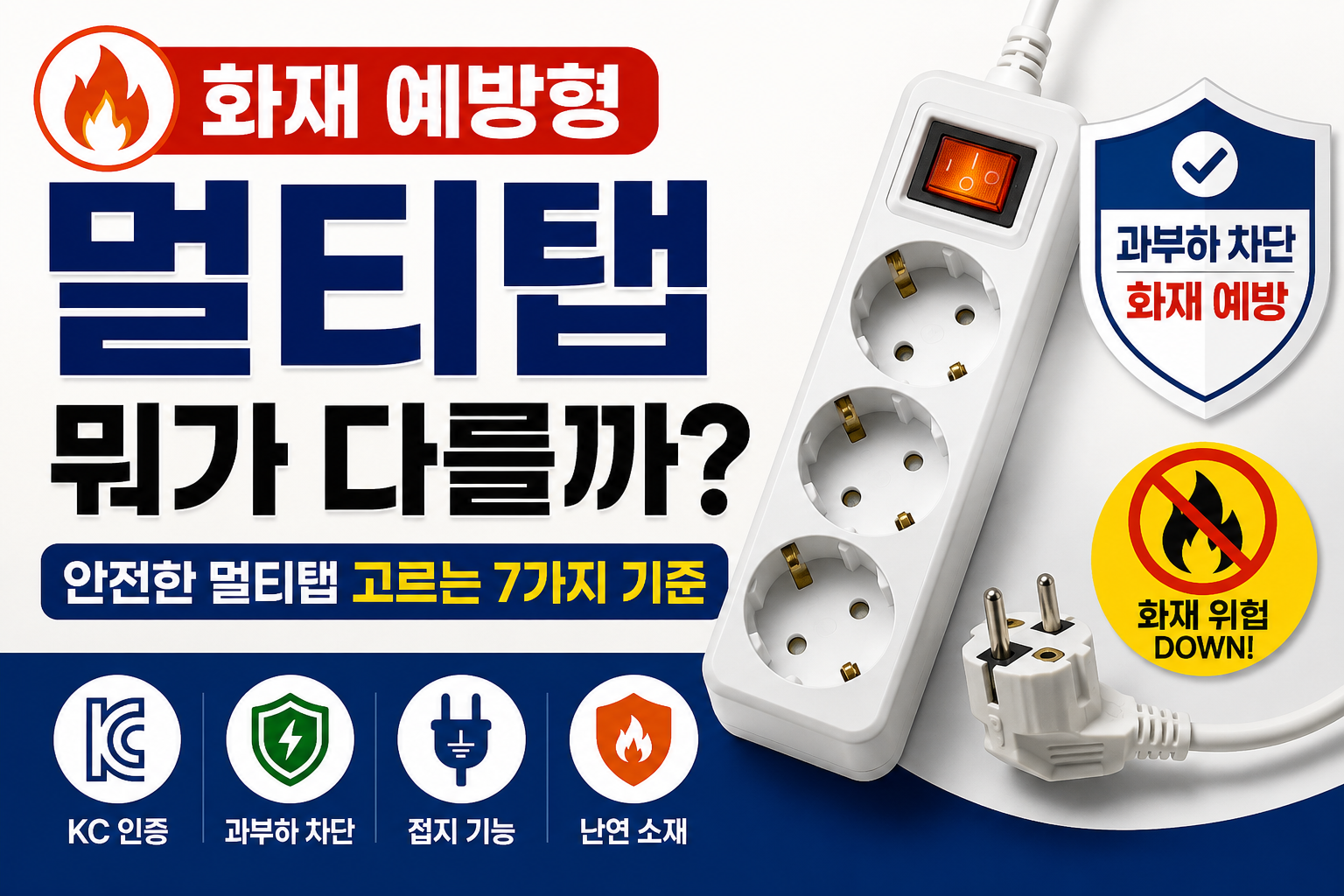
  • 화재 예방형 멀티탭은 뭐가 다를까? 안전한 멀티탭 고르는 기준

    화재 예방형 멀티탭은 뭐가 다를까? 안전한 멀티탭 고르는 기준

    멀티탭은 TV, 컴퓨터, 충전기부터 각종 생활가전까지 여러 전자제품을 한꺼번에 연결할 수 있어 편리합니다. 하지만 멀티탭의 정격을 초과하거나 오래 사용하면서 과열이 발생하면 화재 위험이 커질 수 있습니다.

    최근에는 이런 위험을 줄이기 위해 과부하 차단, 과전류 보호, 난연 소재, 접지 기능 등을 강조한 ‘화재 예방형 멀티탭’도 많이 판매되고 있습니다.

    그렇다면 일반 멀티탭과 화재 예방형 멀티탭은 무엇이 다르고, 실제로 제품을 고를 때는 무엇을 확인해야 할까요?


    화재 예방형 멀티탭이란?

    ‘화재 예방형 멀티탭’은 법적으로 정해진 하나의 제품 분류명이라기보다는, 과부하나 과전류 등으로 발생할 수 있는 위험을 줄이기 위한 안전 기능을 갖춘 멀티탭을 마케팅적으로 표현하는 경우가 많습니다.

    따라서 제품 이름에 ‘화재 예방’, ‘안전 멀티탭’, ‘과열 방지’라고 적혀 있다는 이유만으로 안전하다고 판단해서는 안 됩니다.

    실제로는 다음과 같은 기능과 제품 정보를 확인하는 것이 중요합니다.

    • KC 관련 안전 표시
    • 정격전류 및 정격용량
    • 과부하·과전류 차단 기능
    • 접지 기능
    • 전선 규격
    • 난연 소재 사용 여부
    • 제품의 제조사 및 모델 정보

    KC 전기용품 인증은 전기용품 사용으로 인한 화재와 감전 등의 위험으로부터 소비자를 보호하기 위한 제도입니다. (한국산업기술시험원)


    일반 멀티탭과 화재 예방형 멀티탭의 차이

    가장 큰 차이는 안전 기능의 구성입니다.

    일반적인 멀티탭은 여러 기기에 전원을 공급하는 기능에 초점이 맞춰져 있지만, 안전 기능을 강화한 제품은 전류가 과도하게 흐르는 상황 등에 대비한 보호 기능을 추가할 수 있습니다.

    1. 과부하 차단 기능

    가장 먼저 확인할 만한 기능입니다.

    여러 전자제품을 동시에 연결해 멀티탭의 허용 용량을 초과하면 전선과 내부 부품에 열이 발생할 수 있습니다.

    과부하 차단 기능이 있는 제품은 일정 수준 이상의 전류가 흐르는 상황에서 전원을 차단해 과도한 전류로 인한 위험을 줄이는 역할을 합니다.

    다만 과부하 차단 기능이 있다고 해서 정격용량을 초과해 사용해도 된다는 뜻은 아닙니다.


    2. 과전류 보호

    과전류 보호 역시 멀티탭의 안전성을 판단할 때 확인할 수 있는 요소입니다.

    특히 컴퓨터, 모니터, TV, 충전기 등 여러 제품을 하나의 멀티탭에 연결하는 경우에는 연결된 제품의 소비전력 합계와 멀티탭 정격을 함께 확인해야 합니다.


    3. 난연 소재 사용

    멀티탭 외함이나 일부 부품에 난연 소재를 사용한 제품도 있습니다.

    난연 소재는 불꽃이나 높은 온도에 노출됐을 때 연소가 쉽게 확대되는 것을 억제하도록 설계된 소재입니다.

    하지만 ‘난연’이라는 표현 하나만 보고 제품을 선택하기보다는 정확한 제품 사양과 인증 정보를 함께 확인하는 것이 좋습니다.


    4. 접지 기능

    컴퓨터나 일부 가전제품처럼 접지가 필요한 제품을 사용할 때는 접지형 멀티탭을 선택하는 것이 좋습니다.

    멀티탭을 고를 때 콘센트 구멍의 개수만 볼 것이 아니라 접지 구조와 제품의 안전 관련 표시도 확인해야 합니다.


    안전한 멀티탭 고르는 7가지 기준

    ① KC 관련 표시부터 확인하기

    가장 기본적인 확인 사항입니다.

    제품 포장과 본체에 KC 관련 안전 표시와 인증·신고 정보가 제대로 표시되어 있는지 확인하세요.

    KC 제도는 전기용품을 안전관리 대상으로 관리하며 제품에 따라 안전인증, 안전확인, 공급자적합성확인 등의 방식으로 관리합니다. (한국산업기술시험원)

    또한 소비자24에서도 KC 인증 정보를 확인할 수 있습니다. (소비자24)


    ② 정격전류와 정격용량 확인하기

    멀티탭에서 매우 중요한 부분입니다.

    예를 들어 제품에 16A라고 표시되어 있다면 사용하는 전압을 기준으로 허용 전력을 계산할 수 있습니다.

    220V 환경에서 단순 계산하면:

    220V × 16A = 3,520W

    하지만 이것을 ‘3,520W까지 아무 제품이나 연결해도 안전하다’는 의미로 이해해서는 안 됩니다.

    제품에 표시된 정격과 사용조건을 확인하고, 고출력 가전제품은 가급적 별도의 벽면 콘센트를 사용하는 것이 안전합니다.


    ③ 과부하 차단 기능 확인하기

    제품 상세페이지에서 다음과 같은 표현이 있는지 확인해 보세요.

    과부하 차단 / 과전류 차단 / 과부하 보호 / 회로 차단

    단순히 ‘화재 예방’이라는 문구만 있는 제품보다는 실제 어떤 보호 기능이 들어 있는지 구체적으로 설명하는 제품이 좋습니다.


    ④ 전선과 플러그의 품질 확인하기

    멀티탭 본체만큼 중요한 것이 전선입니다.

    특히 전선이 지나치게 가늘거나 제품의 정격에 비해 전선 규격에 대한 정보가 부족한 제품은 주의하는 것이 좋습니다.

    가능하면 제품 상세페이지에서 전선 규격과 정격전류 정보를 함께 확인하세요.


    ⑤ 고출력 가전은 따로 사용하기

    다음과 같은 제품은 소비전력이 높은 편이므로 멀티탭 하나에 여러 개를 동시에 연결하지 않는 것이 좋습니다.

    • 전기히터
    • 온풍기
    • 전기난로
    • 에어프라이어
    • 전자레인지
    • 전기포트
    • 다리미
    • 에어컨

    특히 고출력 제품 여러 개를 하나의 멀티탭에 연결하는 것은 피하는 것이 좋습니다.

    멀티탭 자체의 안전 기능보다 애초에 과부하가 발생하지 않도록 사용하는 것이 더 중요합니다.


    ⑥ 멀티탭을 또 다른 멀티탭에 연결하지 않기

    흔히 볼 수 있는 방식이

    벽 콘센트 → 멀티탭 → 멀티탭 → 멀티탭

    처럼 연결하는 것입니다.

    콘센트가 부족하다는 이유로 멀티탭을 계속 연결하면 전류가 집중될 수 있으므로 피하는 것이 좋습니다.


    ⑦ 오래되거나 손상된 멀티탭은 교체하기

    멀티탭은 영구적으로 사용하는 제품이 아닙니다.

    다음과 같은 증상이 나타난다면 교체를 고려해야 합니다.

    • 플러그나 콘센트 부분이 뜨겁다
    • 탄 냄새가 난다
    • 변색 또는 그을림이 있다
    • 스위치가 제대로 작동하지 않는다
    • 전선 피복이 벗겨졌다
    • 콘센트가 헐거워졌다
    • 사용 중 전원이 반복적으로 끊긴다

    특히 탄 냄새나 변색, 비정상적인 발열이 있다면 계속 사용하지 않는 것이 좋습니다.


    화재 예방형 멀티탭, 이것만 기억하세요

    결국 좋은 멀티탭을 고르는 기준은 단순히 ‘화재 예방형’이라는 이름이 붙었느냐가 아닙니다.

    다음 5가지를 확인하면 선택이 훨씬 쉬워집니다.

    ① KC 관련 안전 표시 확인
    ② 정격전류·정격용량 확인
    ③ 과부하·과전류 보호 기능 확인
    ④ 접지 및 전선 규격 확인
    ⑤ 고출력 제품은 단독 콘센트 사용

    KC 안전관리 제도는 전기용품으로 인한 화재·감전 등의 위험을 줄이기 위해 운영되고 있으므로, 가격만 비교하기보다 안전 관련 표시와 제품 사양을 먼저 확인하는 것이 중요합니다. (한국산업기술시험원)

    결론

    화재 예방형 멀티탭 = 무조건 화재가 발생하지 않는 멀티탭은 아닙니다.

    가장 중요한 것은 검증된 안전관리 대상 제품을 선택하고, 정격을 초과하지 않으며, 고출력 가전제품을 무리하게 한 멀티탭에 연결하지 않는 것입니다.

    특히 멀티탭을 구매할 때는 ‘화재 예방’이라는 광고 문구보다 KC 관련 표시, 정격용량, 과부하 차단 기능, 접지, 전선 규격을 확인하는 것이 핵심입니다.

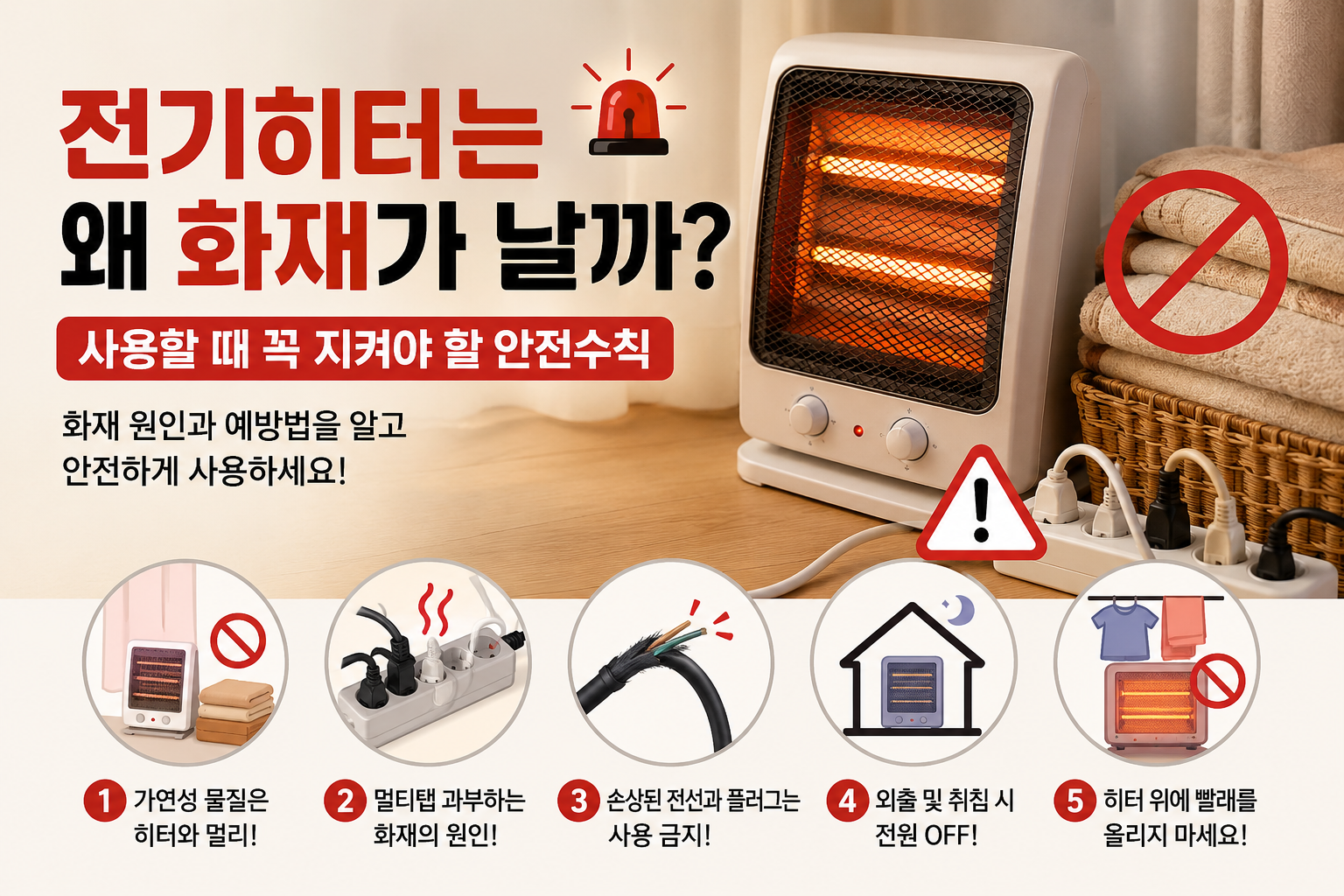
  • 전기히터는 왜 화재가 날까? 사용할 때 꼭 지켜야 할 안전수칙

    전기히터는 왜 화재가 날까? 사용할 때 꼭 지켜야 할 안전수칙

    날씨가 추워지면 전기히터, 전기난로 같은 난방기기의 사용이 늘어납니다. 전원을 켜기만 하면 바로 따뜻해지고 사용법도 간단하지만, 잘못 사용하면 화재로 이어질 수 있어 주의가 필요합니다.

    특히 전기히터는 제품 자체에서 높은 열이 발생하기 때문에 주변의 가연성 물질, 전기 배선 상태, 멀티탭 사용 방법 등을 함께 살펴야 합니다.

    이번 글에서는 전기히터에서 화재가 발생하는 주요 원인과 사용 전 확인사항, 안전하게 사용하는 방법을 알아보겠습니다.

    전기히터는 왜 화재가 발생할까?

    전기히터 화재는 단순히 제품이 뜨거워서 발생하는 것만은 아닙니다. 주변 환경과 전기 사용 습관이 복합적으로 작용하는 경우가 많습니다.

    1. 주변 가연성 물질이 너무 가까운 경우

    전기히터 주변에 이불, 커튼, 옷, 종이, 박스 같은 물건이 있으면 위험할 수 있습니다.

    히터의 열이 장시간 한곳에 전달되거나 가연성 물질이 히터에 직접 닿으면 온도가 계속 상승하면서 화재로 이어질 가능성이 있습니다.

    특히 빨래를 빨리 말리기 위해 히터 바로 앞이나 위에 옷을 걸어두는 행동은 피해야 합니다.

    전기히터 주변에는 충분한 공간을 확보하고 불이 붙기 쉬운 물건을 가까이 두지 않는 것이 기본입니다.

    2. 멀티탭의 허용 용량을 초과하는 경우

    전기히터는 소비전력이 높은 대표적인 가전제품입니다.

    예를 들어 소비전력이 2,000W인 전기히터를 사용한다면 그만큼 많은 전력이 콘센트와 전선을 통해 흐르게 됩니다. 여기에 전기포트, 전자레인지, 전기밥솥 등 소비전력이 높은 제품을 같은 멀티탭에 동시에 연결하면 멀티탭이나 배선에 부담이 커질 수 있습니다.

    과부하가 발생하면 플러그나 콘센트 부분의 온도가 올라가고, 심한 경우 전선이나 주변 재료가 손상되면서 화재 위험이 높아질 수 있습니다.

    따라서 전기히터를 사용할 때는 제품의 소비전력과 멀티탭의 정격용량을 반드시 확인해야 합니다.

    가능하다면 소비전력이 높은 난방기기는 벽면 콘센트에 단독으로 연결하는 것이 좋습니다.

    3. 오래되거나 손상된 전선과 플러그

    전기히터를 여러 해 사용했다면 전원 코드와 플러그 상태도 확인해야 합니다.

    전선 피복이 벗겨졌거나 코드가 심하게 꺾여 있는 경우, 플러그가 변색되거나 녹은 흔적이 있는 경우에는 계속 사용하지 않는 것이 좋습니다.

    콘센트에 플러그를 꽂았을 때 지나치게 헐거운 경우도 주의해야 합니다. 접촉 상태가 좋지 않으면 접촉 부위에서 열이 발생할 수 있기 때문입니다.

    다음과 같은 이상이 발견된다면 사용을 중단하고 점검하는 것이 안전합니다.

    • 전선 피복이 갈라지거나 벗겨져 있다.
    • 플러그나 콘센트가 검게 변색됐다.
    • 플러그 주변에서 타는 냄새가 난다.
    • 사용 중 플러그나 콘센트가 비정상적으로 뜨겁다.
    • 전원 코드가 눌리거나 심하게 꺾여 있다.

    4. 전기히터를 켜둔 채 자리를 비우는 경우

    전기히터를 켜놓고 잠들거나 외출하는 행동도 피해야 합니다.

    정상적으로 작동하던 제품이라도 주변의 물건이 쓰러지거나 이불이나 옷 등이 히터 가까이 이동하는 상황이 발생할 수 있습니다.

    사람이 없는 상태에서는 이상 징후를 발견하기 어렵기 때문에 작은 문제가 큰 사고로 이어질 가능성이 커집니다.

    잠자리에 들거나 외출하기 전에는 반드시 전원을 끄고 플러그까지 확인하는 습관을 들이는 것이 좋습니다.

    5. 전기히터 위에 빨래를 올려놓는 경우

    겨울철에는 빨래를 빨리 말리기 위해 전기히터 가까이에 옷이나 수건을 놓는 경우가 있습니다.

    하지만 히터의 열 배출구를 옷이나 천으로 가리면 내부의 열이 정상적으로 빠져나가지 못할 수 있습니다. 또한 천이 발열부에 너무 가까워지면 과열될 위험도 있습니다.

    전기히터는 빨래 건조용 제품이 아니므로 옷이나 수건 등을 제품 위에 올려놓지 않아야 합니다.

    전기히터 사용 전 꼭 확인해야 할 사항

    겨울이 시작되고 오랜만에 전기히터를 꺼냈다면 바로 전원을 켜기보다 먼저 상태를 살펴보는 것이 좋습니다.

    사용 전에는 다음 사항을 확인해 보세요.

    • 전원 코드에 손상된 부분이 없는지 확인합니다.
    • 플러그가 휘거나 변색되지 않았는지 살펴봅니다.
    • 제품 주변의 먼지를 제거합니다.
    • 흡입구와 열 배출구가 막혀 있지 않은지 확인합니다.
    • 제품이 넘어지지 않도록 평평하고 안정적인 장소에 설치합니다.
    • 주변에 커튼, 침구류, 종이 등 가연성 물질이 없는지 확인합니다.
    • 제품의 소비전력과 연결할 콘센트의 상태를 확인합니다.

    전기히터 안전하게 사용하는 방법

    전기히터 화재를 예방하기 위해서는 특별히 복잡한 방법보다 기본적인 사용수칙을 꾸준히 지키는 것이 중요합니다.

    벽면 콘센트 사용을 우선하기

    소비전력이 높은 전기히터는 여러 가전제품과 하나의 멀티탭을 공유하지 않는 것이 좋습니다.

    특히 전기히터와 전기포트, 전자레인지처럼 소비전력이 높은 제품을 동시에 사용하는 것은 피하는 것이 안전합니다.

    주변에 충분한 공간 확보하기

    히터 주변에는 옷, 커튼, 이불, 종이박스 등 불이 붙기 쉬운 물건을 두지 않아야 합니다.

    제품 설명서에 제조사가 권장하는 안전거리가 표시되어 있다면 해당 기준을 우선적으로 따르는 것이 좋습니다.

    전원 코드 위에 물건을 올려놓지 않기

    전원 코드를 카펫이나 매트 아래로 지나가게 하거나 무거운 가구로 누르는 것도 피해야 합니다.

    전선이 반복적으로 눌리거나 꺾이면 내부가 손상될 가능성이 있기 때문입니다.

    사용하지 않을 때는 전원 차단하기

    잠깐 사용하지 않는 경우라도 장시간 자리를 비운다면 전원을 끄는 것이 좋습니다.

    외출하거나 잠자리에 들기 전에는 전기히터가 꺼져 있는지 다시 한번 확인합니다.

    이런 증상이 나타나면 즉시 사용을 중단하세요

    전기제품은 고장이 발생하기 전에 이상 신호가 나타나는 경우가 있습니다.

    전기히터 사용 중 다음과 같은 증상이 발생한다면 계속 사용하지 않는 것이 좋습니다.

    타는 냄새가 난다.
    전선이나 내부 부품의 과열 가능성을 확인해야 합니다.

    플러그 또는 콘센트가 지나치게 뜨겁다.
    접촉 불량이나 과부하 등의 문제가 있을 수 있습니다.

    전원이 반복적으로 꺼졌다 켜진다.
    제품의 안전장치 작동이나 내부 이상 여부를 점검할 필요가 있습니다.

    스파크나 이상한 소리가 발생한다.
    즉시 사용을 중단하고 제품을 점검하는 것이 안전합니다.

    오래된 전기히터라면 더욱 주의해야 합니다

    외관이 멀쩡해 보여도 오랫동안 사용한 전기히터는 내부 부품이나 전선이 노후됐을 가능성이 있습니다.

    오랜 기간 보관했던 제품이라면 먼지가 많이 쌓였는지, 전선이 굳거나 갈라지지 않았는지, 플러그에 변색이나 손상이 없는지 확인한 뒤 사용하는 것이 좋습니다.

    안전장치가 제대로 작동하는지도 제품 설명서를 참고해 확인해야 합니다.

    전기히터 화재 예방 핵심 정리

    전기히터를 안전하게 사용하기 위해 기억해야 할 핵심은 어렵지 않습니다.

    주변에 가연성 물질을 두지 않고, 전기 용량을 확인하며, 사람이 없는 상태에서 장시간 켜두지 않는 것입니다.

    또한 사용 중 타는 냄새나 비정상적인 발열이 느껴진다면 ‘조금 더 써도 괜찮겠지’라고 생각하기보다 즉시 사용을 중단하고 원인을 확인하는 것이 좋습니다.

    전기히터는 겨울철을 따뜻하게 보내는 데 유용한 제품이지만 높은 열과 많은 전력을 사용하는 전기제품이라는 점을 항상 기억해야 합니다.

    사용하기 전 몇 분만 투자해 전선·플러그·콘센트·주변 환경을 확인하는 습관이 겨울철 전기화재를 예방하는 데 큰 도움이 될 수 있습니다.


    한눈에 보는 전기히터 안전수칙

    • 전기히터 주변에 이불·커튼·옷을 두지 않는다.
    • 소비전력과 콘센트·멀티탭의 정격용량을 확인한다.
    • 가능하면 벽면 콘센트에 단독으로 연결한다.
    • 전원 코드가 눌리거나 꺾이지 않도록 한다.
    • 빨래나 수건을 히터 위에 올려놓지 않는다.
    • 외출하거나 잠들기 전 반드시 전원을 끈다.
    • 타는 냄새나 비정상적인 발열이 발생하면 즉시 사용을 중단한다.
    • 오래된 제품은 사용 전에 전선과 플러그 상태를 점검한다.

  • 여러 엑셀 파일을 챗GPT로 통합하는 방법|파일 합치기부터 중복 제거까지

    매달 작성한 매출 파일이나 거래처별 주문 내역을 하나로 합쳐야 할 때가 있습니다. 파일이 두세 개라면 복사해서 붙여넣을 수 있지만, 파일이 많아질수록 작업 시간이 길어지고 데이터가 누락되거나 중복될 가능성도 높아집니다.

    이럴 때 챗GPT를 활용하면 여러 엑셀 파일의 구조를 비교하고, 데이터를 하나의 표로 통합하며, 중복된 항목이나 누락된 값을 확인하는 작업을 효율적으로 진행할 수 있습니다.

    특히 엑셀 함수나 VBA를 잘 모르는 사람도 원하는 통합 기준을 구체적으로 설명하면 파일 분석과 데이터 정리에 도움을 받을 수 있습니다.

    이번 글에서는 여러 엑셀 파일을 챗GPT로 통합하는 방법부터 파일 업로드, 데이터 병합, 중복 제거, 오류 점검, 통합 파일 저장까지 실제 업무에 적용할 수 있는 순서로 알아보겠습니다.

    여러 엑셀 파일을 통합해야 하는 이유

    엑셀 파일을 여러 개로 나누어 관리하면 업무별 자료를 구분하기는 편리하지만 전체 실적을 분석하기는 어려울 수 있습니다.

    예를 들어 온라인 쇼핑몰에서 1월, 2월, 3월 매출을 각각 다른 파일로 저장했다면 분기 매출을 확인하려면 세 파일의 데이터를 합쳐야 합니다.

    여러 거래처에서 전달받은 주문 내역이나 부서별 지출 자료도 마찬가지입니다.

    파일 종류통합 목적통합 후 활용
    월별 매출 파일월별 판매 내역 합치기분기·연간 매출 분석
    거래처별 주문 파일주문 데이터 통합전체 주문량 확인
    부서별 지출 파일지출 내역 통합비용 비교 및 예산 관리
    상품별 재고 파일재고 현황 통합전체 재고량 확인
    고객 문의 파일문의 기록 통합문의 유형별 분석

    여러 파일을 하나로 통합하면 데이터를 일관된 기준으로 관리할 수 있고, 피벗테이블이나 차트를 활용한 분석도 쉬워집니다.

    다만 파일을 단순히 합치는 것과 같은 항목을 기준으로 데이터를 연결하는 것은 서로 다른 작업입니다. 통합하기 전에 어떤 결과가 필요한지 먼저 정해야 합니다.

    엑셀 파일 통합 방식 3가지

    엑셀 파일을 통합하는 방법은 데이터 구조와 목적에 따라 달라집니다.

    첫 번째는 세로 방향으로 데이터를 추가하는 방식입니다.

    예를 들어 1월과 2월의 매출 파일에 동일한 열이 있다면 1월 데이터 아래에 2월 데이터를 이어 붙입니다.

    두 번째는 공통된 값을 기준으로 열을 연결하는 방식입니다.

    상품코드가 들어 있는 판매 파일과 상품별 원가 파일을 상품코드 기준으로 연결하면 판매금액과 원가를 한 표에서 비교할 수 있습니다.

    세 번째는 여러 파일의 숫자를 요약하는 방식입니다.

    월별 매출 파일을 모두 합치지 않고 각 파일의 매출 합계만 계산하여 월별 보고서를 만들 수도 있습니다.

    통합 방식적용 사례주의할 점
    세로로 합치기월별 매출 내역 통합열 이름과 데이터 형식 통일
    공통값으로 연결상품코드별 가격·재고 연결중복된 상품코드 확인
    요약해서 통합월별 매출 합계 비교집계 기준과 기간 확인

    챗GPT에 파일을 업로드하기 전에 어떤 방식으로 통합할 것인지 결정하면 결과를 보다 정확하게 얻을 수 있습니다.

    실습용 엑셀 파일 3개 준비하기

    이번에는 온라인 쇼핑몰의 3개월 매출 데이터를 하나로 합치는 작업을 실습해 보겠습니다.

    각 파일에는 주문번호, 판매일자, 상품명, 판매수량, 판매단가가 들어 있다고 가정합니다.

    첫 번째 파일은 1월매출.xlsx입니다.

    주문번호판매일자상품명판매수량판매단가
    A0012026-01-05티셔츠1020,000
    A0022026-01-12바지540,000
    A0032026-01-20재킷380,000

    두 번째 파일은 2월매출.xlsx입니다.

    주문번호판매일자상품명판매수량판매단가
    A0042026-02-03티셔츠820,000
    A0052026-02-11바지740,000
    A0062026-02-18재킷480,000

    세 번째 파일은 3월매출.xlsx입니다.

    주문번호판매일자상품명판매수량판매단가
    A0072026-03-04티셔츠1220,000
    A0082026-03-10바지640,000
    A0092026-03-22재킷580,000

    각 파일은 첫 번째 행에 열 제목을 입력하고 두 번째 행부터 실제 데이터를 작성합니다.

    실습에서는 세 파일의 열 이름과 순서를 동일하게 구성합니다.

    실제 업무 파일은 열 이름이 다르거나 불필요한 열이 포함될 수 있으므로 통합 전에 구조를 확인해야 합니다.

    챗GPT에 여러 엑셀 파일 업로드하기

    챗GPT에서 파일 업로드와 데이터 분석 기능을 사용할 수 있다면 여러 엑셀 파일을 첨부해 통합을 요청할 수 있습니다.

    파일 첨부 가능 여부와 업로드 제한은 이용 환경과 요금제, 파일 크기 등에 따라 달라질 수 있습니다.

    파일을 업로드하는 순서는 다음과 같습니다.

    1. 챗GPT 대화창을 엽니다.
    2. 입력창 주변의 파일 첨부 버튼을 클릭합니다.
    3. 통합할 엑셀 파일을 선택합니다.
    4. 필요한 파일을 모두 첨부합니다.
    5. 첨부된 파일 이름이 올바른지 확인합니다.
    6. 통합할 기준과 원하는 결과를 입력합니다.

    이번 실습에서는 1월매출.xlsx, 2월매출.xlsx, 3월매출.xlsx 파일을 첨부합니다.

    파일을 첨부한 뒤에는 다음과 같이 질문합니다.

    “첨부한 1월, 2월, 3월 매출 엑셀 파일을 하나로 통합해 주세요. 주문번호, 판매일자, 상품명, 판매수량, 판매단가 순서로 정리하고, 각 파일의 데이터가 빠짐없이 포함되도록 해 주세요. 통합 후 주문번호 중복 여부를 확인하고 매출액 열을 추가해 주세요. 원본 파일은 변경하지 말고 새로운 엑셀 파일로 만들어 주세요.”

    이처럼 열 순서, 중복 확인, 계산 항목, 저장 방식까지 구체적으로 요청하는 것이 좋습니다.

    챗GPT로 엑셀 파일을 하나로 합치기

    세 파일의 데이터 구조가 동일하다면 각 파일의 행을 하나의 표로 연결할 수 있습니다.

    통합 결과는 다음과 같습니다.

    주문번호판매일자상품명판매수량판매단가매출액
    A0012026-01-05티셔츠1020,000200,000
    A0022026-01-12바지540,000200,000
    A0032026-01-20재킷380,000240,000
    A0042026-02-03티셔츠820,000160,000
    A0052026-02-11바지740,000280,000
    A0062026-02-18재킷480,000320,000
    A0072026-03-04티셔츠1220,000240,000
    A0082026-03-10바지640,000240,000
    A0092026-03-22재킷580,000400,000

    매출액은 판매수량과 판매단가를 곱하여 계산합니다.

    엑셀에서 판매수량이 D열, 판매단가가 E열이라면 F2 셀에 다음 수식을 입력합니다.

    =D2*E2

    수식을 마지막 데이터 행까지 복사하면 각 주문의 매출액을 계산할 수 있습니다.

    이 실습 데이터의 통합 결과는 총 9건이며, 전체 매출액은 2,280,000원입니다.

    통합 후에는 원본 파일의 데이터 건수와 통합 파일의 데이터 건수를 비교해야 합니다.

    이번 예제에서는 각 파일이 3건씩이므로 통합 결과는 9건이어야 합니다.

    열 이름이 서로 다른 파일 통합하기

    실제 업무에서는 같은 의미의 항목이라도 파일마다 열 이름이 다를 수 있습니다.

    예를 들어 어떤 파일은 상품명이라고 표시하고 다른 파일은 제품명이라고 표시할 수 있습니다.

    판매수량을 수량, 판매단가를 단가라고 작성한 경우도 있습니다.

    첫 번째 파일두 번째 파일통합할 열 이름
    주문번호주문ID주문번호
    판매일자주문일판매일자
    상품명제품명상품명
    판매수량수량판매수량
    판매단가단가판매단가

    이런 경우에는 열 이름을 통일한 뒤 데이터를 합치는 것이 좋습니다.

    챗GPT에는 다음과 같이 요청할 수 있습니다.

    “첨부한 엑셀 파일들의 열 이름을 비교해 주세요. 상품명과 제품명, 판매수량과 수량처럼 같은 의미의 열은 통일해 주세요. 다만 의미가 불확실한 열은 임의로 합치지 말고 확인이 필요한 항목으로 표시해 주세요.”

    챗GPT가 열 이름을 잘못 해석하면 서로 다른 데이터가 같은 열에 들어갈 수 있습니다.

    특히 주문일과 배송일, 판매가격과 공급가격처럼 비슷하지만 의미가 다른 항목은 구분해야 합니다.

    여러 엑셀 파일의 중복 데이터 제거하기

    파일을 통합할 때 주의해야 할 문제 중 하나가 중복 데이터입니다.

    예를 들어 1월 매출 파일에 들어 있던 주문번호 A003이 2월 파일에도 포함되어 있다면 같은 주문이 중복 집계될 수 있습니다.

    다만 주문번호가 같다는 이유만으로 무조건 중복이라고 판단해서는 안 됩니다.

    하나의 주문에 여러 상품이 포함된 경우에는 주문번호가 여러 행에 반복될 수 있기 때문입니다.

    따라서 중복 여부를 판단할 기준을 먼저 정해야 합니다.

    중복 확인 기준적용 상황
    주문번호주문번호가 행마다 고유한 경우
    주문번호 + 상품코드하나의 주문에 여러 상품이 있는 경우
    거래번호 + 상세번호거래별 상세 내역을 관리하는 경우
    모든 열의 값완전히 동일한 행을 확인하는 경우

    챗GPT에 다음과 같이 질문할 수 있습니다.

    “통합한 엑셀 파일에서 중복된 데이터를 확인해 주세요. 주문번호가 같은 행을 먼저 찾아 별도 목록으로 정리하고, 모든 열의 값이 완전히 같은 행도 구분해 주세요. 중복으로 의심되는 데이터는 바로 삭제하지 말고 확인할 수 있도록 표시해 주세요.”

    중복 데이터는 삭제하기 전에 원본 기록과 비교하는 것이 중요합니다.

    특히 매출, 회계, 재고 자료는 잘못된 중복 제거로 인해 실제 거래가 누락될 수 있습니다.

    통합한 엑셀 파일에서 누락 데이터 확인하기

    여러 파일을 합친 뒤에는 일부 값이 비어 있거나 잘못 입력된 데이터가 없는지 확인해야 합니다.

    대표적인 점검 항목은 다음과 같습니다.

    점검 항목확인할 내용
    주문번호비어 있는 주문번호 존재 여부
    판매일자날짜 누락 또는 형식 오류
    상품명상품명 누락 여부
    판매수량숫자 형식과 비정상 값
    판매단가숫자 형식과 단가 누락
    매출액계산 결과와 원본 값 비교

    예를 들어 판매수량이 비어 있거나 판매단가가 문자로 저장되어 있다면 매출액 계산이 정상적으로 이루어지지 않을 수 있습니다.

    챗GPT에는 다음과 같이 요청합니다.

    “통합한 엑셀 파일에서 빈 셀, 숫자 형식 오류, 잘못된 날짜, 중복 주문번호를 확인해 주세요. 문제가 있는 행의 위치와 원인을 표로 정리하고, 원본 데이터는 임의로 변경하지 마세요.”

    데이터의 누락이나 오류를 발견했을 때는 임의의 값으로 채우기보다 실제 자료를 확인하는 것이 안전합니다.

    통합한 엑셀 파일로 월별 매출 분석하기

    파일을 통합한 뒤에는 월별 매출을 한 번에 계산할 수 있습니다.

    앞서 통합한 데이터를 기준으로 계산하면 다음과 같습니다.

    월판매수량매출액전월 대비
    1월18개640,000원–
    2월19개760,000원+18.75%
    3월23개880,000원+15.79%
    합계60개2,280,000원–

    매출 증가율은 다음과 같이 계산합니다.

    =(이번달매출-전월매출)/전월매출

    예를 들어 2월의 매출 증가율은 18.75%입니다.

    챗GPT에는 다음과 같이 질문할 수 있습니다.

    “통합한 매출 데이터를 기준으로 월별 매출액과 판매수량을 계산해 주세요. 전월 대비 매출 증가율을 구하고, 매출 변화의 특징을 설명해 주세요. 데이터만으로 확인할 수 없는 원인은 추정이라고 표시해 주세요.”

    이번 실습에서는 매출액이 1월부터 3월까지 증가했습니다.

    하지만 3개월의 자료만으로 앞으로도 매출이 증가한다고 단정할 수는 없습니다.

    실제 업무에서는 전년도 같은 기간의 매출과 광고비, 판매 상품 구성, 반품률 등을 함께 비교하는 것이 좋습니다.

    상품별 매출 분석까지 한 번에 처리하기

    통합한 데이터는 상품별 매출 분석에도 활용할 수 있습니다.

    이번 실습 데이터에서 상품별 매출액을 계산하면 다음과 같습니다.

    상품명판매수량매출액매출 비중
    티셔츠30개600,000원26.32%
    바지18개720,000원31.58%
    재킷12개960,000원42.11%
    합계60개2,280,000원100%

    매출 비중은 각 상품의 매출액을 전체 매출액으로 나누어 계산합니다. 표시된 비율은 소수점 둘째 자리에서 반올림한 값입니다.

    재킷은 판매수량이 가장 적지만 매출액은 가장 높습니다.

    반대로 티셔츠는 판매수량이 가장 많지만 매출액은 가장 낮습니다.

    이는 상품별 판매단가가 다르기 때문입니다.

    챗GPT에는 다음과 같이 질문할 수 있습니다.

    “통합한 판매 데이터에서 상품별 판매수량과 매출액을 집계해 주세요. 매출 비중을 계산하고 판매수량이 많은 상품과 매출 기여도가 높은 상품을 구분해 주세요. 재고 관리와 판매 전략을 검토할 때 참고할 사항도 알려주세요.”

    상품별 매출을 비교하면 판매 실적의 차이를 파악할 수 있지만, 실제 수익성을 평가하려면 매입원가와 판매수수료 등의 비용도 함께 확인해야 합니다.

    챗GPT로 통합 엑셀 파일 저장하기

    데이터 통합과 검증이 끝났다면 결과를 새로운 엑셀 파일로 저장할 수 있습니다.

    챗GPT에서 파일 생성 기능을 사용할 수 있다면 다음과 같이 요청합니다.

    “통합한 데이터를 새로운 엑셀 파일로 만들어 주세요. 파일 이름은 ‘2026년_1분기_매출통합.xlsx’로 지정하고, 통합데이터, 월별매출, 상품별매출, 오류점검 결과를 각각 별도의 시트로 구성해 주세요. 원본 파일은 변경하지 말아 주세요.”

    파일은 다음과 같은 구조로 정리할 수 있습니다.

    시트 이름포함할 내용
    통합데이터전체 주문 내역
    월별매출월별 판매수량과 매출 합계
    상품별매출상품별 판매량과 매출 비중
    오류점검중복·누락·형식 오류 목록

    완성된 파일을 내려받은 뒤에는 엑셀에서 직접 열어 데이터가 정상적으로 저장되었는지 확인해야 합니다.

    특히 수식이 필요한 셀에 실제 수식이 들어 있는지, 계산된 숫자만 저장되었는지 확인하는 것이 좋습니다.

    매달 반복하는 엑셀 파일 통합을 더 쉽게 만드는 방법

    매월 같은 형식의 엑셀 파일을 통합한다면 작업 기준을 일정하게 유지하는 것이 중요합니다.

    예를 들어 매월 판매 파일을 같은 열 구조로 저장하고 파일 이름에 연도와 월을 포함하면 관리가 편리해집니다.

    파일 이름은 다음과 같이 지정할 수 있습니다.

    2026-01_매출.xlsx

    2026-02_매출.xlsx

    2026-03_매출.xlsx

    챗GPT에 이전에 사용한 통합 기준을 다시 제공하면 같은 형식의 통합 작업을 요청할 수 있습니다.

    다만 일반적인 대화만으로 컴퓨터의 폴더를 매월 자동 감시하거나 파일을 자동으로 통합하는 것은 아닙니다.

    완전한 반복 자동화가 필요하다면 엑셀의 Power Query, VBA 또는 별도의 자동화 도구를 검토할 수 있습니다.

    Power Query는 같은 구조의 파일을 폴더에서 불러와 결합하는 기능을 제공하므로 정기적으로 파일을 통합하는 업무에 유용합니다.

    챗GPT와 Power Query의 차이

    여러 엑셀 파일을 통합할 때 챗GPT와 Power Query는 서로 다른 장점이 있습니다.

    구분챗GPTPower Query
    주요 기능데이터 분석 및 통합 방법 안내파일 불러오기·변환·결합
    사용 방법자연어로 작업 요청엑셀 메뉴에서 단계 설정
    반복 작업환경에 따라 재요청 필요설정한 쿼리 새로 고침
    오류 분석원인 설명과 해결 방법 제안변환 단계 및 오류 확인
    적합한 상황분석 기준 설계, 일회성 통합정기적인 동일 형식 파일 통합

    파일 수가 적고 통합 기준이 복잡하다면 챗GPT를 활용해 작업 방법을 정리하는 것이 도움이 됩니다.

    반면 매월 같은 구조의 파일을 반복해서 통합해야 한다면 Power Query를 이용해 자동화하는 방법이 효율적일 수 있습니다.

    두 방법을 함께 활용하는 것도 가능합니다. 챗GPT에 Power Query 설정 방법을 질문하고, 실제 데이터 결합은 엑셀에서 수행하는 방식입니다.

    여러 엑셀 파일 통합 시 주의할 사항

    파일을 통합할 때는 데이터가 빠짐없이 포함되었는지 확인하는 것이 가장 중요합니다.

    특히 매출이나 회계 자료처럼 숫자의 정확성이 중요한 파일은 통합 전후의 합계를 비교해야 합니다.

    다음 사항을 확인하면 통합 오류를 줄일 수 있습니다.

    1. 통합 전 각 파일의 데이터 건수를 확인합니다.
    2. 통합 후 전체 데이터 건수를 비교합니다.
    3. 원본 파일과 통합 파일의 매출 합계를 비교합니다.
    4. 중복된 주문번호와 누락된 값을 확인합니다.
    5. 날짜와 숫자 형식이 올바르게 저장되었는지 확인합니다.
    6. 원본 파일을 보관하고 새로운 파일로 저장합니다.

    중복 데이터를 제거했다면 제거한 행의 수와 이유를 별도로 기록하는 것이 좋습니다.

    또한 개인정보나 거래처의 기밀정보가 포함된 엑셀 파일은 업로드하기 전에 필요한 항목만 남기거나 익명화해야 합니다.

    자주 묻는 질문

    Q. 챗GPT에 엑셀 파일 여러 개를 한 번에 올릴 수 있나요?

    파일 업로드 기능을 사용할 수 있는 환경이라면 여러 파일을 첨부할 수 있습니다. 다만 한 번에 첨부할 수 있는 파일 수와 용량에는 제한이 있을 수 있습니다.

    Q. 열 이름이 다른 엑셀 파일도 합칠 수 있나요?

    가능합니다. 다만 같은 의미의 열을 정확하게 연결해야 하므로 통합 기준을 먼저 확인하는 것이 좋습니다.

    Q. 중복된 데이터도 자동으로 제거할 수 있나요?

    중복 기준을 지정해 데이터를 확인하고 제거하도록 요청할 수 있습니다. 다만 같은 주문번호에 여러 상품이 포함된 경우처럼 정상적인 반복 데이터도 있으므로 삭제 전에 검토해야 합니다.

    Q. 챗GPT가 통합한 엑셀 파일을 내려받을 수 있나요?

    사용 가능한 파일 생성 기능과 실행 환경에 따라 새로운 엑셀 파일을 만들어 내려받을 수 있습니다. 결과 파일이 정상적으로 생성되었는지 확인해야 합니다.

    Q. 파일이 수십 개여도 통합할 수 있나요?

    파일 수와 크기, 데이터 구조, 사용 환경에 따라 처리 가능 여부가 달라집니다. 파일이 많거나 정기적인 통합이 필요하다면 Power Query 같은 엑셀 기능을 함께 활용하는 것이 좋습니다.

    Q. 통합한 파일에서 피벗테이블도 만들 수 있나요?

    가능합니다. 통합 데이터를 바탕으로 엑셀에서 피벗테이블을 만들거나 챗GPT에 분석 기준과 피벗테이블 구성 방법을 요청할 수 있습니다.

    여러 엑셀 파일을 효율적으로 통합하는 방법

    여러 엑셀 파일을 통합할 때 가장 중요한 것은 파일을 단순히 합치는 것이 아니라 동일한 기준으로 데이터를 정리하고 정확성을 검증하는 것입니다.

    챗GPT를 활용하면 파일 구조를 비교하고, 열 이름을 통일하고, 중복이나 누락된 데이터를 확인하며, 통합 결과를 분석하는 과정을 보다 쉽게 진행할 수 있습니다.

    처음에는 두세 개의 파일을 합치는 작업부터 시작하고, 이후 월별 매출이나 거래처별 주문처럼 실제 업무 자료에 적용해 보는 것이 좋습니다.

    통합 결과를 확인할 때는 원본 데이터 건수와 매출 합계를 반드시 비교해야 합니다.

    정확하게 통합된 데이터는 피벗테이블, 차트, 매출 보고서 등 다양한 분석 작업의 기초 자료로 활용할 수 있습니다.

    공식 참고자료

    엑셀 파일 통합과 Power Query를 이용한 데이터 결합 방법은 Microsoft 공식 지원 자료에서 확인할 수 있습니다.

    확인하기 : Microsoft 여러 파일을 하나로 결합하는 방법

    확인하기 : Microsoft Power Query 데이터 통합 안내

    확인하기 : Microsoft 엑셀 중복 데이터 제거 방법

    확인하기 : OpenAI 챗GPT 데이터 분석 기능 안내

  • 챗GPT로 엑셀 VBA 자동화 코드 만드는 방법|초보자 실습 가이드

    엑셀에서 매일 같은 데이터를 정리하거나 보고서를 작성하다 보면 반복 작업에 많은 시간이 소요됩니다. 여러 셀에 수식을 입력하고, 표를 정리하고, 합계를 계산하는 일을 매번 수작업으로 처리하는 것은 비효율적입니다.

    이러한 반복 작업을 줄이는 방법 중 하나가 엑셀 VBA 자동화입니다. VBA는 엑셀에서 반복적인 작업을 자동으로 실행할 수 있도록 하는 프로그래밍 언어입니다.

    과거에는 VBA 문법을 직접 공부해야 했지만, 지금은 챗GPT에 원하는 작업을 구체적으로 설명하면 VBA 코드 초안을 만들고 수정하는 데 도움을 받을 수 있습니다.

    이번 글에서는 VBA를 처음 사용하는 사람도 따라 할 수 있도록 챗GPT로 자동화 코드를 만드는 방법, 엑셀에 적용하는 순서, 실제 매출 데이터 자동 정리 실습, 오류 해결 방법까지 알아보겠습니다.

    엑셀 VBA 자동화란 무엇인가?

    VBA는 Visual Basic for Applications의 약자로, 마이크로소프트 오피스 프로그램에서 반복 작업을 자동화하는 데 사용하는 프로그래밍 언어입니다.

    엑셀에서는 VBA를 이용해 매크로를 만들 수 있습니다. 매크로는 미리 작성된 명령을 순서대로 실행하는 기능입니다.

    예를 들어 매일 판매 데이터를 입력한 뒤 매출액을 계산하고 표를 정리해야 한다면, 이 작업을 VBA 코드로 만들어 한 번에 실행할 수 있습니다.

    반복 작업VBA 자동화 예시
    매출 계산판매수량과 단가를 곱해 매출액 계산
    데이터 정리빈 행 확인, 셀 서식 통일
    보고서 작성매출 합계 계산 및 보고서 시트 생성
    파일 관리지정한 폴더에 파일 저장
    데이터 검색조건에 맞는 행 찾기
    여러 시트 처리시트별 데이터를 하나로 취합

    VBA를 사용하면 반복적인 작업을 줄일 수 있지만, 잘못 작성된 코드는 원본 데이터를 변경하거나 삭제할 수도 있습니다.

    따라서 처음에는 원본 파일의 복사본에서 테스트하는 것이 중요합니다.

    챗GPT로 VBA 코드를 만드는 기본 원리

    챗GPT에 VBA 코드를 요청할 때는 어떤 작업을 자동화하려는지 구체적으로 설명해야 합니다.

    단순히 “엑셀 자동화 코드를 만들어 줘”라고 질문하면 실제 업무와 맞지 않는 코드가 만들어질 수 있습니다.

    반대로 데이터가 저장된 시트 이름, 열 위치, 실행할 작업, 원하는 결과를 알려주면 목적에 맞는 코드를 작성하는 데 도움이 됩니다.

    예를 들어 다음과 같이 요청할 수 있습니다.

    “엑셀에서 A열은 상품명, B열은 판매수량, C열은 판매단가입니다. D열에 판매수량과 판매단가를 곱한 매출액을 자동으로 계산하는 VBA 코드를 만들어 주세요. 첫 번째 행은 제목이고 실제 데이터는 2행부터 시작합니다. 기존 데이터는 삭제하지 않도록 작성해 주세요.”

    이처럼 작업 조건을 구체적으로 전달하면 코드의 수정 횟수를 줄일 수 있습니다.

    다만 챗GPT가 작성한 코드는 실제 파일의 구조와 실행 환경에 따라 수정이 필요할 수 있습니다.

    실습용 엑셀 판매 데이터 준비하기

    이번 실습에서는 상품별 매출액을 자동으로 계산하는 VBA 매크로를 만들어 보겠습니다.

    먼저 엑셀에서 새 통합문서를 열고 첫 번째 시트의 이름을 판매관리로 변경합니다.

    다음 데이터를 A1 범위에 입력합니다.

    A열 상품명B열 판매수량C열 판매단가
    티셔츠1020,000
    바지540,000
    재킷380,000
    운동화460,000
    모자815,000

    A1에는 상품명, B1에는 판매수량, C1에는 판매단가를 입력합니다.

    D1에는 매출액이라는 제목을 입력하고 D2은 비워 둡니다.

    이번 실습의 목표는 VBA 코드를 실행했을 때 D열에 매출액이 자동으로 계산되도록 만드는 것입니다.

    챗GPT에 VBA 자동화 코드 요청하기

    챗GPT 대화창에 다음 내용을 입력합니다.

    “엑셀 VBA 초보자입니다. ‘판매관리’ 시트에서 A열은 상품명, B열은 판매수량, C열은 판매단가입니다. 1행은 제목이며 2행부터 데이터가 있습니다. 마지막 데이터 행까지 B열과 C열을 곱하여 D열에 매출액을 자동 계산하는 VBA 코드를 만들어 주세요. 데이터 행 수가 늘어나도 작동하도록 작성하고, 기존 A~C열 데이터는 변경하지 마세요. 코드에 설명도 포함해 주세요.”

    이 요청을 바탕으로 다음과 같은 VBA 코드를 만들 수 있습니다.

    Sub 매출액자동계산() Dim ws As Worksheet Dim lastRow As Long Dim i As Long Set ws = ThisWorkbook.Worksheets("판매관리") lastRow = ws.Cells(ws.Rows.Count, "A").End(xlUp).Row If lastRow < 2 Then MsgBox "계산할 데이터가 없습니다." Exit Sub End If ws.Range("D1").Value = "매출액" For i = 2 To lastRow If IsNumeric(ws.Cells(i, "B").Value) And _ IsNumeric(ws.Cells(i, "C").Value) Then ws.Cells(i, "D").Value = _ ws.Cells(i, "B").Value * ws.Cells(i, "C").Value Else ws.Cells(i, "D").ClearContents End If Next i ws.Range("D2:D" & lastRow).NumberFormat = "#,##0" MsgBox "매출액 계산이 완료되었습니다." End Sub

    이 코드는 판매관리 시트에서 A열의 마지막 데이터 행을 확인한 후, B열과 C열의 숫자를 곱해 D열에 계산 결과를 입력합니다.

    단, 이 예제는 A열에 상품명이 연속해서 입력되어 있다는 전제로 작성되었습니다. 상품명이 비어 있거나 중간에 다른 형식의 데이터가 있는 경우에는 추가 검증이 필요합니다.

    또한 D열의 기존 값은 다시 계산한 결과로 변경되므로, D열에 보존해야 할 데이터가 있다면 실행하지 않아야 합니다.

    엑셀에서 VBA 편집기 실행하는 방법

    챗GPT가 만든 VBA 코드를 실제 엑셀에서 사용하려면 VBA 편집기에 입력해야 합니다.

    이번 실습은 Windows용 데스크톱 엑셀을 기준으로 설명합니다. 웹용 엑셀에서는 VBA 매크로를 직접 작성하거나 실행할 수 없습니다.

    다음 순서대로 진행합니다.

    1. 엑셀에서 실습 파일을 엽니다.
    2. 키보드에서 Alt + F11을 누릅니다.
    3. VBA 편집기가 열리면 상단 메뉴에서 ‘삽입’을 클릭합니다.
    4. ‘모듈’을 선택합니다.
    5. 새로 만들어진 코드 창에 챗GPT가 작성한 VBA 코드를 붙여넣습니다.
    6. 코드가 올바르게 입력되었는지 확인합니다.

    VBA 편집기를 닫으려면 Alt + Q를 누르거나 엑셀 창으로 돌아가면 됩니다.

    코드를 입력한 다음에는 반드시 매크로를 지원하는 파일 형식으로 저장해야 합니다.

    VBA 매크로 파일 저장 방법

    일반적인 엑셀 파일 형식인 .xlsx는 VBA 매크로 코드를 저장할 수 없습니다.

    VBA 코드를 포함한 파일은 매크로 사용 통합문서 형식인 .xlsm으로 저장해야 합니다.

    저장 순서는 다음과 같습니다.

    1. 엑셀 상단에서 ‘파일’을 클릭합니다.
    2. ‘다른 이름으로 저장’을 선택합니다.
    3. 저장할 폴더를 지정합니다.
    4. 파일 형식에서 ‘Excel 매크로 사용 통합 문서 (*.xlsm)’를 선택합니다.
    5. 파일 이름을 입력하고 저장합니다.

    예를 들어 파일 이름을 판매관리자동화.xlsm으로 지정할 수 있습니다.

    매크로를 저장하지 않은 상태에서 일반 .xlsx 형식으로 저장하면 VBA 코드가 보존되지 않을 수 있으므로 주의해야 합니다.

    VBA 매크로 실행하기

    코드 입력과 파일 저장이 끝났다면 실제로 매크로를 실행해 보겠습니다.

    엑셀 화면에서 Alt + F8을 누릅니다.

    매크로 목록이 나타나면 매출액자동계산을 선택한 뒤 ‘실행’을 클릭합니다.

    코드가 정상적으로 작동하면 D열에 다음과 같은 결과가 표시됩니다.

    상품명판매수량판매단가매출액
    티셔츠1020,000200,000
    바지540,000200,000
    재킷380,000240,000
    운동화460,000240,000
    모자815,000120,000
    합계30–1,000,000

    표의 마지막 합계 행은 결과를 설명하기 위한 것이며, 앞서 작성한 VBA 코드는 개별 매출액만 계산합니다.

    매크로를 실행하면 각 상품의 매출액이 계산되고 완료 메시지가 표시됩니다.

    매크로 실행이 차단된다면 엑셀의 보안 경고와 파일의 출처를 확인해야 합니다. 출처를 알 수 없는 매크로는 실행하지 않는 것이 안전합니다.

    챗GPT로 매출 합계 자동 계산 코드 추가하기

    개별 상품의 매출액뿐 아니라 전체 매출액까지 자동으로 계산하려면 챗GPT에 추가 기능을 요청할 수 있습니다.

    다음과 같이 질문합니다.

    “앞서 만든 매출액 자동 계산 VBA 코드에 전체 매출 합계를 구하는 기능을 추가해 주세요. 마지막 데이터 다음 행의 C열에는 ‘총매출’, D열에는 전체 매출액을 표시해 주세요. 매크로를 여러 번 실행해도 합계 행이 중복 생성되지 않도록 해 주세요.”

    이 요청을 반영한 코드는 다음과 같습니다.

    Sub 매출액및합계계산() Dim ws As Worksheet Dim lastRow As Long Dim i As Long Dim totalSales As Double Set ws = ThisWorkbook.Worksheets("판매관리") lastRow = ws.Cells(ws.Rows.Count, "A").End(xlUp).Row If lastRow < 2 Then MsgBox "계산할 데이터가 없습니다." Exit Sub End If totalSales = 0 ws.Range("D1").Value = "매출액" For i = 2 To lastRow If IsNumeric(ws.Cells(i, "B").Value) And _ IsNumeric(ws.Cells(i, "C").Value) Then ws.Cells(i, "D").Value = _ ws.Cells(i, "B").Value * ws.Cells(i, "C").Value totalSales = totalSales + ws.Cells(i, "D").Value Else ws.Cells(i, "D").ClearContents End If Next i ws.Cells(lastRow + 1, "C").Value = "총매출" ws.Cells(lastRow + 1, "D").Value = totalSales ws.Range("D2:D" & lastRow + 1).NumberFormat = "#,##0" MsgBox "매출 계산과 합계 작성이 완료되었습니다." End Sub

    이 코드는 A열의 마지막 상품 행을 기준으로 매출액을 계산하고, 마지막 상품 아래에 총매출을 표시합니다.

    합계 행의 A열은 비어 있으므로 같은 데이터를 대상으로 여러 번 실행하더라도 합계 행이 계속 추가되지 않습니다.

    다만 합계 행에 이미 다른 자료가 있거나 데이터가 불규칙하게 배치되어 있다면 해당 셀을 덮어쓸 수 있습니다. 실제 업무에서는 합계 표시 위치를 별도로 정하거나 전용 보고서 시트에 결과를 작성하는 방법이 더 안전합니다.

    버튼을 클릭해 VBA 자동화 실행하기

    매번 Alt + F8을 눌러 매크로를 실행하는 것이 번거롭다면 엑셀 시트에 버튼을 만들어 사용할 수 있습니다.

    먼저 엑셀 상단에 ‘개발 도구’ 메뉴가 있는지 확인합니다.

    개발 도구 메뉴가 보이지 않는다면 다음 순서로 표시할 수 있습니다.

    1. ‘파일’을 클릭합니다.
    2. ‘옵션’을 선택합니다.
    3. ‘리본 사용자 지정’을 클릭합니다.
    4. 오른쪽 목록에서 ‘개발 도구’를 선택합니다.
    5. ‘확인’을 클릭합니다.

    개발 도구 메뉴가 표시되면 ‘삽입’에서 양식 컨트롤의 ‘단추’를 선택합니다.

    시트의 원하는 위치에 버튼을 만든 후 매크로 지정 창에서 매출액및합계계산을 선택합니다.

    버튼 이름은 매출 자동 계산으로 변경할 수 있습니다.

    이제 버튼을 클릭하면 VBA 코드가 실행됩니다.

    버튼을 만들기 전에 매크로가 정상적으로 작동하는지 먼저 확인하는 것이 좋습니다.

    챗GPT로 여러 시트의 데이터를 자동 정리하기

    실무에서는 하나의 시트만 사용하는 것이 아니라 여러 시트에 데이터를 나누어 저장하는 경우가 많습니다.

    예를 들어 1월, 2월, 3월의 판매 내역을 각각 다른 시트에 저장했다면 이를 하나의 시트로 모으는 자동화가 필요할 수 있습니다.

    챗GPT에 다음과 같이 요청할 수 있습니다.

    “엑셀에 ‘1월’, ‘2월’, ‘3월’ 시트가 있습니다. 각 시트의 A열부터 D열까지 판매 데이터를 ‘통합매출’ 시트로 모으는 VBA 코드를 만들어 주세요. 첫 번째 행은 제목이므로 한 번만 복사하고, 기존 원본 시트는 변경하지 마세요. 통합매출 시트가 없으면 새로 만들고, 중복 복사가 발생하지 않도록 작성해 주세요.”

    이처럼 시트 이름과 데이터 범위, 중복 처리 조건을 구체적으로 알려주면 실제 업무에 맞는 코드를 만드는 데 도움이 됩니다.

    여러 시트를 통합하는 경우에는 시트마다 열 순서가 동일한지, 중복된 거래가 있는지, 날짜 형식이 일치하는지도 확인해야 합니다.

    챗GPT로 VBA 실행 오류 해결하기

    챗GPT가 작성한 코드를 실행했는데 오류가 발생할 수도 있습니다.

    대표적인 VBA 오류는 다음과 같습니다.

    오류 상황주요 원인확인 방법
    런타임 오류 9시트 이름이나 배열 인덱스가 잘못됨시트 이름 확인
    런타임 오류 13데이터 형식이 맞지 않음숫자·문자 형식 확인
    런타임 오류 1004범위 또는 엑셀 작업 문제셀 참조와 시트 상태 확인
    컴파일 오류코드 문법 문제오타, 괄호, 명령문 확인
    매크로 실행 불가보안 설정 또는 파일 형식 문제파일 출처와 매크로 설정 확인

    오류가 발생하면 표시된 오류 번호와 메시지를 확인합니다.

    VBA 편집기에서 ‘디버그’ 버튼을 누르면 오류가 발생한 코드 줄이 강조 표시되는 경우가 있습니다.

    이때 오류 메시지와 해당 코드 줄을 챗GPT에 전달하면 원인을 분석하는 데 도움이 됩니다.

    예를 들어 다음과 같이 질문할 수 있습니다.

    “엑셀 VBA 코드를 실행했는데 런타임 오류 9가 발생했습니다. 오류가 발생한 코드는 Set ws = ThisWorkbook.Worksheets(‘판매관리’)입니다. 원인을 설명하고 해결 방법을 알려주세요.”

    실제 VBA 코드에서는 시트 이름을 큰따옴표로 감싸야 합니다. 또한 해당 시트가 코드가 저장된 통합문서에 존재하는지도 확인해야 합니다.

    오류가 발생한 코드 전체와 오류 메시지를 함께 전달하면 문제를 더 정확하게 분석할 수 있습니다.

    챗GPT로 VBA 코드를 만들 때 반드시 확인할 사항

    VBA는 엑셀 데이터를 직접 수정할 수 있으므로 코드를 실행하기 전에 안전성을 확인해야 합니다.

    특히 다음과 같은 명령이 포함되어 있다면 어떤 범위에 적용되는지 살펴봐야 합니다.

    VBA 명령기능주의할 점
    ClearContents셀 내용 삭제수식과 값이 삭제될 수 있음
    Delete셀·행·시트 등 삭제원본 데이터 손실 가능
    SaveAs다른 이름으로 저장기존 파일과 이름 충돌 확인
    Kill지정한 파일 삭제파일 복구가 어려울 수 있음
    Worksheets.Add새 시트 생성불필요한 시트가 반복 생성될 수 있음

    챗GPT에 코드를 요청할 때는 다음과 같은 조건을 추가하는 것이 좋습니다.

    “원본 데이터는 삭제하지 말고, 기존 파일을 덮어쓰지 않도록 작성해 주세요. 데이터 삭제나 파일 저장이 필요한 경우에는 사용자 확인 메시지를 표시하도록 해 주세요.”

    또한 인터넷에서 받은 VBA 코드나 출처가 불분명한 매크로 파일은 보안 위험이 있을 수 있습니다.

    엑셀에서 모든 매크로를 무조건 허용하도록 보안 설정을 변경하는 것은 권장하지 않습니다.

    VBA 자동화와 일반 엑셀 함수의 차이

    엑셀에서는 SUM, IF, XLOOKUP 같은 함수로도 다양한 계산을 할 수 있습니다.

    하지만 일반 함수와 VBA 자동화는 사용하는 목적에 차이가 있습니다.

    구분엑셀 함수VBA 자동화
    주요 목적셀 값 계산여러 작업을 순서대로 실행
    사용 방법셀에 수식 입력매크로 코드 실행
    데이터 처리계산 결과 표시계산·서식·시트 작업 가능
    반복 작업수식 복사 및 자동 계산여러 작업 일괄 처리
    학습 난이도비교적 쉬움코드 구조 이해 필요
    주의 사항수식 오류데이터 변경·삭제 위험

    단순한 합계나 조건별 계산은 일반 엑셀 함수만으로도 충분할 수 있습니다.

    반면 여러 시트의 데이터를 통합하거나 매일 반복하는 보고서 작성 작업은 VBA 자동화가 유용할 수 있습니다.

    챗GPT에는 현재 작업을 설명하고 엑셀 함수, 피벗테이블, VBA 중 어떤 방법이 적합한지 비교해 달라고 요청할 수도 있습니다.

    자주 묻는 질문

    Q. VBA를 전혀 몰라도 챗GPT로 자동화 코드를 만들 수 있나요?

    가능합니다. 원하는 작업과 데이터 구조를 구체적으로 설명하면 VBA 코드 초안을 작성받을 수 있습니다. 다만 코드를 안전하게 실행하고 오류를 수정하려면 기본적인 VBA 편집기 사용법은 알아두는 것이 좋습니다.

    Q. 챗GPT가 만든 VBA 코드는 바로 실행해도 되나요?

    먼저 코드를 검토하고 원본 파일의 복사본에서 테스트하는 것이 좋습니다. 특히 셀 삭제, 파일 저장, 시트 변경 기능이 포함되어 있다면 적용 범위를 확인해야 합니다.

    Q. 엑셀 웹 버전에서도 VBA를 실행할 수 있나요?

    웹용 엑셀에서는 VBA 매크로를 작성하거나 실행할 수 없습니다. VBA를 사용하려면 지원되는 데스크톱 엑셀 환경이 필요합니다. 웹용 엑셀 자동화에는 별도의 Office Scripts 기능을 검토할 수 있습니다.

    Q. VBA 매크로를 저장했는데 다시 열면 사라지는 이유는 무엇인가요?

    파일을 .xlsx 형식으로 저장했을 가능성이 있습니다. VBA 코드를 보존하려면 .xlsm 형식으로 저장해야 합니다.

    Q. 매크로를 실행하면 기존 데이터가 삭제될 수도 있나요?

    그럴 수 있습니다. 코드에 셀 내용 삭제, 행 삭제, 파일 덮어쓰기 등의 명령이 포함되어 있다면 원본 데이터가 변경될 수 있습니다. 따라서 중요한 파일은 반드시 백업한 후 실행해야 합니다.

    Q. VBA 코드 실행 속도가 느릴 때도 챗GPT로 개선할 수 있나요?

    가능합니다. 반복문을 줄이거나 배열을 활용하는 등 코드 구조를 개선하는 방법을 제안받을 수 있습니다. 다만 실행 속도와 결과의 정확성은 실제 파일에서 테스트해야 합니다.

    챗GPT로 엑셀 VBA 자동화를 시작하는 방법

    챗GPT를 활용하면 VBA 문법을 처음부터 모두 외우지 않아도 반복 작업을 자동화하는 코드를 만들어 볼 수 있습니다.

    처음에는 매출액 계산, 셀 서식 정리, 합계 작성처럼 간단한 작업부터 시작하는 것이 좋습니다.

    이후 여러 시트 통합, 월별 보고서 작성, 조건별 데이터 분류 등으로 자동화 범위를 확장할 수 있습니다.

    가장 중요한 것은 자동화할 작업을 명확하게 설명하고, 챗GPT가 작성한 코드를 실제 데이터에 적용하기 전에 충분히 검증하는 것입니다.

    작은 반복 작업부터 자동화하면서 코드를 이해하고 개선해 나간다면 엑셀을 보다 효율적인 업무 관리 도구로 활용할 수 있습니다.

    공식 참고자료

    엑셀 VBA의 기본 사용법과 매크로 실행, 파일 저장 및 보안 설정은 Microsoft 공식 문서에서 확인할 수 있습니다.

    확인하기 : Microsoft Excel VBA 공식 설명

    확인하기 : Microsoft 엑셀 매크로 만들기 및 실행

    확인하기 : Microsoft 매크로 보안 설정 안내

    확인하기 : Microsoft Excel VBA 시작 가이드

  • 전기장판을 밤새 켜놓고 자도 될까? 화재 예방 사용법

    전기장판을 밤새 켜놓고 자도 될까? 화재 예방 사용법

    날씨가 추워지면 잠자리에 들기 전 전기장판부터 켜는 분들이 많습니다. 침대나 바닥을 따뜻하게 데워주기 때문에 겨울철에 매우 유용한 난방용품입니다.

    그런데 한 가지 걱정되는 부분이 있습니다.

    전기장판을 밤새 켜놓고 자도 괜찮을까요?

    전기장판은 올바르게 사용하면 편리한 난방용품이지만, 장시간 높은 온도로 사용하거나 열이 빠져나가지 않는 환경에서 사용하면 과열·화재뿐 아니라 저온화상의 위험이 있습니다.

    따라서 잠잘 때는 단순히 전원을 켜두는 것보다 제품의 사용설명서에 따른 취침 기능과 적정 온도를 이용하고 안전수칙을 지키는 것이 중요합니다.


    전기장판을 밤새 켜놓고 자도 될까?

    결론부터 말하면 높은 온도로 설정한 전기장판을 밤새 사용하는 것은 피하는 것이 좋습니다.

    전기장판은 내부 열선에서 발생한 열을 이용합니다. 정상적인 제품이라도 높은 온도로 장시간 사용하거나 열이 빠져나가지 못하도록 두꺼운 침구를 겹쳐 놓으면 내부에 열이 축적될 수 있습니다.

    특히 오래 사용한 제품은 내부 열선이나 전선의 상태를 겉으로 확인하기 어려울 수 있기 때문에 더욱 주의해야 합니다.

    잠자리에 들기 전 미리 전기장판을 켜서 따뜻하게 만든 뒤 온도를 낮추고, 제품에 취침모드·타이머·자동 전원 차단 기능 등이 있다면 사용설명서에 따라 활용하는 것이 좋습니다.


    전기장판 화재는 왜 발생할까?

    전기장판 화재는 단순히 오래 켜놓았다는 이유 하나만으로 발생하는 것은 아닙니다.

    대표적인 위험 요인은 다음과 같습니다.

    1. 내부 열선 손상

    전기장판을 접어서 사용하거나 장기간 접힌 상태로 보관하면 내부 열선이 꺾이거나 손상될 수 있습니다.

    손상된 상태에서 계속 전기를 공급하면 특정 부분이 과열되거나 전기적인 문제가 발생할 가능성이 있습니다.

    따라서 전기장판은 제품 설명서에서 허용하지 않는 한 접거나 구겨진 상태로 사용하지 않는 것이 중요합니다.

    2. 두꺼운 이불을 여러 겹 덮는 경우

    전기장판 위에 두꺼운 이불이나 열이 잘 빠져나가지 않는 물건을 여러 겹 올려놓으면 발생한 열이 밖으로 빠져나가지 못할 수 있습니다.

    전기장판을 사용할 때는 특정 부분에 열이 집중되지 않도록 주의해야 합니다.

    3. 라텍스 매트리스와 함께 사용하는 경우

    특히 주의해야 할 것이 라텍스 소재입니다.

    국가기술표준원과 한국소비자원도 전기매트를 열에 취약한 라텍스 제품과 함께 사용하지 않도록 주의를 당부하고 있습니다.

    전기장판을 침대에서 사용할 경우에는 매트리스 소재와 전기장판 제조사의 사용 가능 여부를 반드시 확인하는 것이 좋습니다.

    4. 오래된 제품을 계속 사용하는 경우

    오래 사용했다고 해서 무조건 위험한 것은 아니지만 장기간 사용한 전기장판은 전원선, 온도조절기, 연결부와 내부 열선 등이 노후화될 가능성이 있습니다.

    오랜만에 전기장판을 꺼냈다면 바로 밤새 사용하기보다는 먼저 제품 상태와 정상 작동 여부를 확인하는 것이 안전합니다.


    잠자기 전 꼭 확인해야 할 전기장판 안전수칙

    잠들기 전에는 몇 가지만 확인해도 사고 위험을 줄이는 데 도움이 됩니다.

    첫째, 전기장판이 접히거나 구겨져 있지 않은지 확인합니다.

    특정 부분이 심하게 접혀 있다면 펼친 후 사용하는 것이 좋습니다.

    둘째, 전원선과 온도조절기를 확인합니다.

    전선 피복이 벗겨졌거나 플러그가 변색된 경우, 조절기가 지나치게 뜨겁거나 이상한 냄새가 난다면 사용을 중단하는 것이 안전합니다.

    셋째, 높은 온도로 계속 사용하지 않습니다.

    잠자기 전 침구를 데울 때는 적정 온도로 사용하고, 잠잘 때는 온도를 낮추거나 제품의 취침 기능을 이용합니다.

    넷째, 사용하지 않을 때는 전원을 차단합니다.

    외출하거나 장시간 사용하지 않는다면 전원을 끄고 플러그를 뽑아두는 것이 좋습니다.


    전기장판 위에 이불을 깔아도 될까?

    많이 궁금해하는 부분입니다.

    전기장판 위에 어떤 침구를 사용할 수 있는지는 제품별 사용설명서를 우선 확인해야 합니다.

    다만 열이 빠져나가기 어려울 정도로 두꺼운 이불이나 요를 여러 겹 겹치거나, 전기장판 일부를 무거운 물건으로 장시간 눌러놓는 사용 방식은 피하는 것이 좋습니다.

    전기장판은 열이 한곳에 집중되지 않도록 평평하게 펼쳐 사용하는 것이 중요합니다.


    전기장판에서 이런 증상이 나타나면 사용을 중단하세요

    사용 중 다음과 같은 이상이 발견된다면 계속 사용하지 않는 것이 좋습니다.

    • 전원선이나 플러그가 비정상적으로 뜨겁다.
    • 온도조절기에서 타는 냄새가 난다.
    • 특정 부분만 유난히 뜨거워진다.
    • 전기장판 표면이 변색되거나 손상됐다.
    • 전선 피복이 갈라지거나 벗겨졌다.
    • 온도조절이 정상적으로 되지 않는다.
    • 사용 중 전원이 반복해서 꺼졌다 켜지는 등 이상 증상이 나타난다.

    이런 상태에서 임의로 분해하거나 수리하기보다는 사용을 중단하고 제조사 또는 전문 서비스센터에 점검을 요청하는 것이 안전합니다.


    저온화상도 조심해야 합니다

    전기장판을 사용할 때 화재만큼 주의해야 하는 것이 저온화상입니다.

    뜨겁다고 느끼지 않을 정도의 온도라도 같은 부위가 장시간 열에 노출되면 피부에 손상이 생길 수 있습니다.

    특히 잠을 자는 동안에는 피부가 뜨거움을 느껴도 바로 자세를 바꾸거나 온도를 조절하기 어려울 수 있습니다.

    어린이와 노약자처럼 온도 변화에 민감하게 반응하기 어려운 사람은 더욱 주의가 필요합니다.

    따라서 전기장판을 사용할 때는 지나치게 높은 온도를 피하고 같은 부위가 장시간 열에 노출되지 않도록 하는 것이 중요합니다.


    전기장판 보관 방법도 중요합니다

    겨울이 끝난 후 전기장판을 보관할 때도 주의가 필요합니다.

    전기장판을 여러 번 작게 접어서 보관하면 내부 열선이 반복적으로 꺾일 수 있습니다.

    가능하면 제조사의 보관 방법을 따르고, 접어서 보관하지 말라는 제품이라면 무리하게 접지 말고 말아서 보관하는 방법을 고려하는 것이 좋습니다.

    다음 겨울에 다시 사용할 때는 전원선과 조절기, 장판 표면 등에 이상이 없는지 확인한 후 사용하는 것이 안전합니다.


    안전한 전기장판 사용법 한눈에 보기

    전기장판을 안전하게 사용하려면 다음 사항을 기억해두세요.

    1. KC 안전인증 여부를 확인한다.
    2. 접히거나 구겨진 상태로 사용하지 않는다.
    3. 전선과 온도조절기의 손상 여부를 확인한다.
    4. 높은 온도로 장시간 사용하지 않는다.
    5. 취침 시에는 제품 설명서에 따라 취침모드나 적정 온도를 이용한다.
    6. 두꺼운 이불 등을 여러 겹 덮어 열이 축적되지 않도록 한다.
    7. 라텍스 소재와의 사용은 특히 주의한다.
    8. 외출하거나 사용하지 않을 때는 전원을 끄고 플러그를 뽑는다.
    9. 타는 냄새나 특정 부분의 과열 등 이상이 있으면 즉시 사용을 중단한다.
    10. 보관할 때 열선이 심하게 꺾이지 않도록 한다.

    자주 묻는 질문

    Q. 전기장판을 밤새 켜놓으면 무조건 화재가 발생하나요?

    그렇지는 않습니다. 하지만 높은 온도로 장시간 사용하거나 제품이 손상된 상태, 열이 제대로 빠져나가지 않는 환경 등에서는 위험이 커질 수 있습니다. 취침 시에는 제조사의 사용설명서를 따르고 적정 온도와 취침 기능을 이용하는 것이 좋습니다.

    Q. 전기장판을 켜놓고 외출해도 되나요?

    권장하지 않습니다. 외출하거나 사용하지 않을 때는 전원을 끄고 가능하면 플러그까지 뽑아두는 것이 안전합니다.

    Q. 전기장판 위에 라텍스 매트리스를 사용해도 되나요?

    주의해야 합니다. 라텍스는 열에 취약하기 때문에 전기장판과 함께 사용할 경우 열이 축적될 위험이 있습니다. 전기장판과 매트리스 제조사의 사용 지침을 반드시 확인해야 합니다.

    Q. 전기장판을 접어서 보관해도 되나요?

    제품에 따라 차이가 있지만 열선이 심하게 꺾이도록 접어서 보관하는 것은 피하는 것이 좋습니다. 제조사가 말아서 보관하도록 안내하는 제품이라면 해당 방법을 따르는 것이 안전합니다.

    Q. 전기장판에서 타는 냄새가 나는데 계속 사용해도 될까요?

    사용하지 않는 것이 좋습니다. 즉시 전원을 끄고 플러그를 뽑은 뒤 제품 상태를 확인하고 필요한 경우 제조사 서비스센터에서 점검받으세요.


    마무리

    전기장판은 겨울철 난방비 부담을 줄이고 따뜻한 잠자리를 만드는 데 도움이 되는 생활용품입니다. 하지만 높은 온도로 장시간 사용하는 습관은 피하는 것이 좋습니다.

    특히 전기장판을 접거나 구겨서 사용하지 않고, 라텍스나 두꺼운 침구로 열이 갇히지 않게 하며, 전선과 온도조절기의 이상 여부를 주기적으로 확인하는 것이 중요합니다.

    잠들기 전에는 온도를 낮추고 제품에 취침모드나 타이머 기능이 있다면 적극 활용하세요.

    작은 사용 습관 하나가 전기장판 화재와 저온화상을 예방하는 가장 기본적인 안전수칙이 될 수 있습니다.

  • 챗GPT로 엑셀 피벗테이블 분석하는 방법|매출·판매량 자동 분석 실습

    엑셀에서 매출이나 판매 데이터를 분석할 때 피벗테이블을 활용하면 수백 개의 데이터를 일일이 계산하지 않고도 원하는 결과를 빠르게 확인할 수 있습니다. 하지만 피벗테이블을 처음 사용하는 사람은 행과 열, 값 영역을 어떻게 설정해야 하는지부터 어려움을 느낄 수 있습니다.

    이럴 때 챗GPT를 활용하면 데이터 구조를 파악하고, 분석 목적에 맞는 피벗테이블 구성을 추천받으며, 분석 결과를 이해하기 쉬운 보고서로 정리할 수 있습니다.

    이번 글에서는 엑셀 피벗테이블의 기본 개념부터 챗GPT를 이용한 매출 분석, 상품별 판매량 비교, 월별 실적 분석, 결과 해석과 보고서 작성까지 실제 예제로 알아보겠습니다.

    엑셀 피벗테이블이란 무엇인가?

    피벗테이블은 엑셀에 저장된 여러 데이터를 원하는 기준으로 묶어 합계, 개수, 평균 등을 계산하는 기능입니다.

    예를 들어 쇼핑몰에서 판매한 상품 데이터를 피벗테이블로 정리하면 상품별 매출, 월별 판매량, 지역별 매출 비중 등을 쉽게 확인할 수 있습니다.

    일반적인 엑셀 수식으로도 계산할 수 있지만 피벗테이블은 분석 기준을 변경하면서 다양한 결과를 비교할 수 있다는 장점이 있습니다.

    분석 목적피벗테이블에서 확인할 내용
    상품별 매출상품별 매출액 합계
    월별 매출월별 매출액 변화
    지역별 판매지역별 판매수량 및 매출
    인기 상품판매수량이 많은 상품
    평균 판매가격상품별 판매가격 평균
    매출 비중전체 매출에서 상품별 차지하는 비율

    피벗테이블은 원본 데이터를 변경하지 않고 요약 결과를 만들 수 있습니다. 다만 원본 데이터가 변경되면 피벗테이블을 새로 고쳐야 변경 사항이 반영됩니다.

    실습용 엑셀 판매 데이터 만들기

    다음은 온라인 쇼핑몰의 상품 판매 내역을 가정한 예제입니다.

    판매일자상품명지역판매수량판매단가매출액
    2026-01-05티셔츠서울1020,000200,000
    2026-01-12바지부산540,000200,000
    2026-01-20재킷서울380,000240,000
    2026-02-03티셔츠대구820,000160,000
    2026-02-11바지서울740,000280,000
    2026-02-18재킷부산480,000320,000
    2026-03-04티셔츠부산1220,000240,000
    2026-03-10바지대구640,000240,000
    2026-03-22재킷서울580,000400,000

    이 데이터를 엑셀 A1 범위에 입력합니다.

    매출액은 판매수량과 판매단가를 곱하여 계산합니다.

    F2 셀에 다음 수식을 입력합니다.

    =D2*E2

    이 수식을 F10까지 복사하면 각 판매 내역의 매출액이 계산됩니다.

    실습 데이터의 전체 매출은 2,280,000원이며, 총 판매수량은 60개입니다.

    이제 이 데이터를 이용해 피벗테이블을 만들어 보겠습니다.

    엑셀에서 피벗테이블 만드는 순서

    피벗테이블은 엑셀의 삽입 메뉴에서 만들 수 있습니다.

    1. 판매 데이터가 입력된 A1 범위 안의 셀을 선택합니다.
    2. 상단 메뉴에서 ‘삽입’을 클릭합니다.
    3. ‘피벗 테이블’을 선택합니다.
    4. 테이블 또는 범위가 올바르게 지정되었는지 확인합니다.
    5. 피벗테이블을 배치할 위치로 ‘새 워크시트’를 선택합니다.
    6. ‘확인’을 클릭합니다.

    새 워크시트에 빈 피벗테이블이 만들어지고 오른쪽에 피벗테이블 필드 목록이 나타납니다.

    필드 목록에는 판매일자, 상품명, 지역, 판매수량, 판매단가, 매출액이 표시됩니다.

    피벗테이블의 기본 구성은 다음과 같습니다.

    영역역할
    행상품명, 지역 등 세로 분류 기준
    열월, 지역 등 가로 비교 기준
    값매출 합계, 판매수량 합계, 평균
    필터특정 기간이나 상품만 선택

    이 네 가지 영역에 어떤 항목을 배치하느냐에 따라 분석 결과가 달라집니다.

    챗GPT로 상품별 매출 분석하기

    먼저 어떤 상품에서 가장 많은 매출이 발생했는지 확인해 보겠습니다.

    피벗테이블 필드를 다음과 같이 배치합니다.

    • 행 영역: 상품명
    • 값 영역: 매출액
    • 계산 방식: 합계

    분석 결과는 다음과 같습니다.

    상품명매출액 합계매출 비중
    티셔츠600,000원26.32%
    바지720,000원31.58%
    재킷960,000원42.11%
    총합계2,280,000원100%

    <text>매출 비중은 각 상품 매출액을 전체 매출액으로 나눈 값이며, 소수점 둘째 자리에서 반올림했습니다.</text>

    이 결과를 챗GPT에 전달하고 다음과 같이 질문할 수 있습니다.

    “상품별 매출액은 티셔츠 60만 원, 바지 72만 원, 재킷 96만 원입니다. 전체 매출에서 상품별 비중을 계산하고, 가장 매출이 높은 상품과 낮은 상품의 차이를 분석해 주세요. 온라인 쇼핑몰 운영자가 참고할 수 있는 개선 방향도 제안해 주세요.”

    이 데이터를 분석하면 재킷이 전체 매출의 약 42.11%로 가장 높은 비중을 차지한다는 사실을 확인할 수 있습니다.

    다만 매출액이 높다는 이유만으로 수익성이 가장 좋다고 판단해서는 안 됩니다. 실제 이익을 비교하려면 상품별 매입원가, 배송비, 수수료, 반품 비용도 함께 분석해야 합니다.

    챗GPT로 월별 매출 변화 분석하기

    이번에는 1월부터 3월까지 매출이 어떻게 변화했는지 확인해 보겠습니다.

    피벗테이블에서 다음과 같이 설정합니다.

    • 행 영역: 판매일자
    • 값 영역: 매출액 합계

    판매일자가 개별 날짜로 표시된다면 날짜 항목을 마우스 오른쪽 버튼으로 클릭하고 ‘그룹’을 선택합니다.

    그룹 설정에서 ‘월’을 선택하면 월별 매출을 확인할 수 있습니다. 여러 연도의 데이터가 포함되어 있다면 ‘연도’도 함께 선택해야 서로 다른 연도의 같은 달이 합쳐지는 문제를 예방할 수 있습니다.

    월매출액전월 대비 증감률
    1월640,000원–
    2월760,000원+18.75%
    3월880,000원+15.79%
    합계2,280,000원–

    전월 대비 증감률은 다음과 같이 계산합니다.

    =(이번달매출-전월매출)/전월매출

    예를 들어 2월 매출 증가율은 다음과 같습니다.

    =(760000-640000)/640000

    계산 결과는 0.1875이며, 백분율로 표시하면 18.75%입니다.

    챗GPT에는 다음과 같이 질문합니다.

    “1월 매출은 64만 원, 2월은 76만 원, 3월은 88만 원입니다. 전월 대비 증가율을 계산하고 매출 추세를 분석해 주세요. 증가율 변화와 향후 확인해야 할 지표도 설명해 주세요.”

    이 예제에서는 매출액이 매월 증가했지만 증가율은 18.75%에서 약 15.79%로 낮아졌습니다.

    따라서 매출액이 증가하고 있다는 사실과 매출 증가 속도가 둔화되고 있다는 사실을 구분해서 해석해야 합니다.

    단, 3개월의 데이터만으로 향후 매출이 계속 증가할 것이라고 단정할 수는 없습니다.

    지역별 매출과 판매량 비교하기

    지역별 매출을 분석하면 어느 지역에서 판매 실적이 높은지 확인할 수 있습니다.

    피벗테이블을 다음과 같이 구성합니다.

    • 행 영역: 지역
    • 값 영역: 매출액 합계
    • 값 영역 추가: 판매수량 합계
    지역매출액판매수량
    서울1,120,000원25개
    부산760,000원21개
    대구400,000원14개
    총합계2,280,000원60개

    서울의 매출액이 가장 높지만 판매수량만으로 지역별 실적을 평가하기는 어렵습니다.

    고가 상품의 판매 비중이 높은 지역은 판매수량이 적어도 매출액이 높게 나타날 수 있기 때문입니다.

    챗GPT에 다음과 같이 질문해 보겠습니다.

    “서울 매출 112만 원, 판매수량 25개, 부산 매출 76만 원, 판매수량 21개, 대구 매출 40만 원, 판매수량 14개입니다. 지역별 매출과 판매수량을 비교하고, 판매 상품 구성이나 평균 판매금액에서 어떤 차이가 있는지 분석해 주세요.”

    이러한 분석은 지역별 상품 구성과 판매 전략을 점검할 때 참고할 수 있습니다.

    챗GPT로 판매수량과 매출액 차이 분석하기

    판매수량이 많은 상품이 반드시 매출액도 높은 것은 아닙니다.

    피벗테이블에서 상품명을 행 영역에 배치하고 판매수량과 매출액을 값 영역에 함께 추가합니다.

    상품명판매수량매출액
    티셔츠30개600,000원
    바지18개720,000원
    재킷12개960,000원
    총합계60개2,280,000원

    티셔츠는 30개로 가장 많이 판매되었지만 매출액은 가장 낮습니다.

    반대로 재킷은 12개만 판매되었지만 매출액은 가장 높습니다.

    이 차이는 상품별 판매단가에서 발생합니다.

    챗GPT에 다음과 같이 요청할 수 있습니다.

    “상품별 판매수량과 매출액 데이터를 비교하여 판매량 중심 상품과 매출액 중심 상품을 구분해 주세요. 각 상품의 특징을 설명하고 재고 관리와 판매 전략에 활용할 수 있는 방안을 제안해 주세요.”

    이 분석을 통해 티셔츠는 판매량이 많은 상품, 재킷은 매출 기여도가 높은 상품이라는 특징을 확인할 수 있습니다.

    다만 재고 확대 여부는 판매 속도뿐 아니라 이익률, 재고 보유 비용, 수요의 지속성까지 확인한 후 결정하는 것이 좋습니다.

    엑셀 파일을 챗GPT에 업로드해 분석하는 방법

    챗GPT에서 파일 업로드 및 데이터 분석 기능을 사용할 수 있다면 엑셀 파일을 직접 첨부하여 분석을 요청할 수도 있습니다.

    먼저 분석할 엑셀 파일을 준비합니다.

    파일에는 판매일자, 상품명, 판매수량, 매출액처럼 분석에 필요한 항목이 열 제목으로 정리되어 있어야 합니다.

    가능하면 하나의 표에 하나의 열 제목 행을 사용하고, 중간에 빈 행이나 병합된 셀을 넣지 않는 것이 좋습니다.

    다음 순서로 진행합니다.

    1. 챗GPT 대화창에서 파일 첨부 버튼을 클릭합니다.
    2. 분석할 엑셀 파일을 선택합니다.
    3. 파일이 첨부되었는지 확인합니다.
    4. 원하는 분석 내용을 구체적으로 입력합니다.
    5. 분석 결과의 합계와 계산 기준을 검토합니다.

    다음 질문을 그대로 활용할 수 있습니다.

    “첨부한 엑셀 파일의 판매 데이터를 분석해 주세요. 먼저 열 이름과 데이터 구조를 확인하고, 상품별 매출 합계, 월별 매출 변화, 지역별 판매수량, 매출 상위 상품 5개를 계산해 주세요. 분석 결과를 표로 정리하고 주요 특징과 개선이 필요한 부분을 설명해 주세요. 누락값이나 중복 데이터가 있으면 별도로 알려주세요.”

    챗GPT는 파일의 데이터를 바탕으로 집계와 분석을 수행할 수 있습니다. 다만 파일의 구성과 사용 가능한 기능에 따라 분석 범위나 결과물 생성 방식은 달라질 수 있습니다.

    특히 챗GPT가 데이터를 요약한 표와 엑셀 내부의 실제 피벗테이블 객체는 서로 다를 수 있습니다. 엑셀에서 필드를 이동하고 새로 고칠 수 있는 피벗테이블이 필요하다면 해당 형태로 생성되었는지 별도로 확인해야 합니다.

    피벗테이블 결과를 차트로 시각화하기

    피벗테이블의 숫자를 차트로 표시하면 매출 추세와 상품별 차이를 더 쉽게 파악할 수 있습니다.

    엑셀에서 피벗테이블 안의 셀을 선택한 후 ‘피벗 테이블 분석’ 메뉴에서 ‘피벗 차트’를 선택합니다.

    상품별 매출 비교에는 세로 막대형 차트가 적합하고, 월별 매출 변화에는 꺾은선형 차트가 유용합니다.

    <text weight=”medium”>실습 데이터의 상품별 매출 비교</text>

    <Chart content={{“chartType”:”bar”,”meta”:{“footer”:”단위: 원 · 실습용 가상 데이터”},”xKey”:”상품”,”series”:[{“dataKey”:”매출액”,”label”:”매출액”,”valueFormat”:”integer”}],”yAxisMin”:0,”data”:[{“상품”:”티셔츠”,”매출액”:600000},{“상품”:”바지”,”매출액”:720000},{“상품”:”재킷”,”매출액”:960000}]}}/>

    <text weight=”medium”>실습 데이터의 월별 매출 변화</text>

    <Chart content={{“chartType”:”line”,”meta”:{“footer”:”단위: 원 · 실습용 가상 데이터”},”xKey”:”월”,”series”:[{“dataKey”:”매출액”,”label”:”매출액”,”valueFormat”:”integer”}],”yAxisMin”:0,”data”:[{“월”:”1월”,”매출액”:640000},{“월”:”2월”,”매출액”:760000},{“월”:”3월”,”매출액”:880000}]}}/>

    챗GPT에는 다음과 같이 질문할 수 있습니다.

    “상품별 매출과 월별 매출 데이터를 비교하기 좋은 차트 종류를 추천하고, 엑셀에서 차트를 만드는 순서를 알려주세요. 보고서에 사용할 수 있도록 차트 제목과 분석 설명도 작성해 주세요.”

    차트는 숫자의 차이를 시각적으로 보여주지만, 실제 판매 원인이나 향후 성과까지 증명하는 것은 아닙니다.

    피벗테이블 분석 결과를 보고서로 작성하기

    피벗테이블로 계산한 결과를 챗GPT에 전달하면 보고서 초안을 작성하는 데 활용할 수 있습니다.

    예를 들어 다음과 같이 요청합니다.

    “2026년 1월부터 3월까지의 판매 데이터를 분석한 결과 전체 매출은 228만 원, 판매수량은 60개입니다. 상품별 매출은 티셔츠 60만 원, 바지 72만 원, 재킷 96만 원입니다. 월별 매출은 64만 원, 76만 원, 88만 원입니다. 이 데이터를 바탕으로 주요 실적, 상품별 특징, 월별 변화, 개선 검토 사항을 포함한 간단한 매출 분석 보고서를 작성해 주세요. 데이터로 확인되지 않은 원인은 추정으로 구분해 주세요.”

    이 요청을 활용하면 분석 결과를 다음과 같은 구조로 정리할 수 있습니다.

    보고서 항목주요 내용
    전체 실적총매출 228만 원, 판매수량 60개
    상품별 분석재킷 매출 비중 42.11%로 가장 높음
    월별 분석1월부터 3월까지 매출액 증가
    판매량 분석티셔츠 판매수량 30개로 가장 많음
    검토 사항상품별 이익률, 재고, 고객 수요 추가 확인

    보고서에서는 실제 데이터로 확인된 사실과 향후 검토할 사항을 구분하는 것이 중요합니다.

    예를 들어 재킷 매출이 높다는 사실은 확인할 수 있지만, 재킷의 광고 효과가 좋았기 때문이라고 단정하려면 광고비와 광고 유입 실적이 추가로 필요합니다.

    피벗테이블 분석에서 자주 발생하는 오류 해결 방법

    피벗테이블 분석 과정에서는 원본 데이터의 구조나 값 형식 때문에 문제가 발생하기도 합니다.

    문제 상황주요 원인해결 방법
    매출액이 합계가 아닌 개수로 표시됨숫자가 문자로 저장됨숫자 형식 확인 후 합계 설정
    새로운 데이터가 반영되지 않음새로 고침을 하지 않음피벗테이블 새로 고침
    일부 데이터가 누락됨원본 범위가 부족함데이터 원본 범위 확인
    월별 그룹화가 되지 않음날짜가 문자이거나 빈 값 포함날짜 형식과 빈 셀 확인
    필드 이름 오류 발생열 제목이 비어 있음모든 열에 제목 입력

    피벗테이블에서 매출액이 합계가 아니라 개수로 표시된다면 값 영역의 해당 항목을 클릭하고 ‘값 필드 설정’에서 ‘합계’를 선택합니다.

    그런데 원본 데이터에 숫자가 문자로 저장되어 있다면 먼저 데이터를 정상적인 숫자 형식으로 변환해야 합니다.

    또한 원본 데이터를 수정한 뒤에는 피벗테이블을 마우스 오른쪽 버튼으로 클릭하여 ‘새로 고침’을 실행해야 합니다.

    새로운 행을 계속 추가하는 데이터라면 원본 범위를 엑셀 표로 변환해 관리하는 방법도 유용합니다.

    챗GPT로 피벗테이블을 분석할 때 주의할 점

    챗GPT는 데이터의 합계와 비율을 계산하고 분석 결과를 설명하는 데 도움을 줄 수 있지만, 원본 데이터가 잘못되어 있다면 분석 결과도 부정확해질 수 있습니다.

    따라서 분석을 시작하기 전에 판매일자, 상품명, 판매수량, 매출액 등의 값이 정확한지 확인해야 합니다.

    특히 다음 사항을 점검하는 것이 좋습니다.

    1. 동일한 판매 내역이 중복 입력되었는지 확인합니다.
    2. 취소 또는 환불된 주문의 처리 기준을 확인합니다.
    3. 매출액에 부가세나 배송비가 포함되어 있는지 확인합니다.
    4. 날짜 형식이 일관되게 입력되어 있는지 확인합니다.
    5. 피벗테이블의 총합계와 원본 데이터의 합계가 일치하는지 확인합니다.

    개인정보나 거래처의 기밀정보가 포함된 파일은 챗GPT에 업로드하기 전에 필요한 항목만 남기거나 익명화하는 것이 안전합니다.

    자주 묻는 질문

    Q. 엑셀을 잘 몰라도 챗GPT로 피벗테이블을 분석할 수 있나요?

    가능합니다. 분석하려는 데이터의 열 이름과 원하는 결과를 설명하면 피벗테이블의 행, 열, 값 영역을 어떻게 구성할지 안내받을 수 있습니다.

    Q. 챗GPT가 피벗테이블을 직접 만들어 줄 수 있나요?

    사용 가능한 파일 분석 및 생성 기능에 따라 엑셀 데이터를 집계하거나 분석 결과 파일을 만들 수 있습니다. 다만 실제 엑셀 피벗테이블 객체가 생성되는지는 결과 파일에서 확인해야 합니다.

    Q. 피벗테이블과 SUMIF 함수는 무엇이 다른가요?

    SUMIF는 지정한 조건에 맞는 값의 합계를 계산하는 함수입니다. 피벗테이블은 여러 항목을 기준으로 데이터를 묶고 분석 기준을 쉽게 변경할 수 있다는 차이가 있습니다.

    Q. 피벗테이블에서 월별 매출이 제대로 표시되지 않는 이유는 무엇인가요?

    판매일자가 실제 날짜 형식으로 저장되지 않았거나 빈 값과 오류값이 포함되어 있을 수 있습니다. 날짜 형식을 정리한 후 그룹 기능을 다시 실행해 보세요.

    Q. 피벗테이블의 원본 데이터를 수정하면 결과도 자동으로 변경되나요?

    일반적으로 원본 데이터가 변경되면 피벗테이블을 새로 고쳐야 합니다. 자동 새로 고침 여부는 엑셀 버전과 파일 설정에 따라 달라질 수 있습니다.

    챗GPT와 피벗테이블을 함께 활용하는 방법

    엑셀 피벗테이블은 많은 데이터를 빠르게 집계하고 비교하는 데 유용한 기능입니다. 여기에 챗GPT를 함께 활용하면 분석 기준을 정하고, 결과를 해석하며, 보고서 문장으로 정리하는 작업까지 효율적으로 진행할 수 있습니다.

    처음에는 상품별 매출이나 월별 판매수량처럼 간단한 분석부터 시작하는 것이 좋습니다.

    이후 데이터가 쌓이면 지역별 매출, 상품별 판매 비중, 월별 성장률, 재고 회전율 등으로 분석 범위를 확장할 수 있습니다.

    중요한 것은 챗GPT가 제시한 분석 결과를 그대로 받아들이기보다 엑셀의 실제 데이터와 계산 결과를 비교해 정확성을 확인하는 것입니다.

    공식 참고자료

    엑셀 피벗테이블의 생성 방법, 필드 설정, 새로 고침 및 차트 기능은 Microsoft 공식 지원 자료에서 확인할 수 있습니다.

    확인하기 : Microsoft 피벗테이블 만들기

    확인하기 : Microsoft 피벗테이블 데이터 새로 고침

    확인하기 : Microsoft 피벗 차트 만들기

  • 주방에서 불이 났을 때 소화기로 바로 꺼도 될까? 화재 종류별 대처법

    주방에서 불이 났을 때 소화기로 바로 꺼도 될까? 화재 종류별 대처법

    주방에서 요리를 하다가 갑자기 불이 나면 가장 먼저 떠오르는 것이 소화기입니다. 하지만 주방 화재라고 해서 무조건 소화기부터 뿌리는 것이 정답은 아닙니다.

    불이 붙은 대상이 식용유인지, 전기제품인지, 일반 가연물인지에 따라 대처 방법이 달라질 수 있기 때문입니다. 특히 뜨거운 식용유에 물을 붓는 행동은 불길을 크게 확산시킬 수 있어 매우 위험합니다.

    이번 글에서는 주방에서 불이 났을 때 소화기를 사용해도 되는 경우와 화재 종류별 올바른 대처법을 알아보겠습니다.


    주방에서 불이 나면 소화기로 바로 꺼도 될까?

    초기 화재이고 불길이 작으며 안전한 탈출로가 확보되어 있다면, 화재 종류에 적합한 소화기를 사용해 진화를 시도할 수 있습니다.

    하지만 불이 이미 크게 번졌거나 연기가 빠르게 차오르고 있다면 직접 끄려고 시간을 보내서는 안 됩니다.

    이때는 주변 사람들에게 화재 사실을 알리고 신속하게 대피한 뒤 119에 신고하는 것이 우선입니다.

    소화기는 어디까지나 초기 화재를 진압하기 위한 장비입니다. 불길이 천장이나 주변 가구까지 번졌다면 무리하게 진화를 시도하지 않는 것이 안전합니다.


    식용유에 불이 붙었을 때 물을 뿌리면 안 되는 이유

    프라이팬이나 튀김 냄비의 식용유에 불이 붙었을 때 가장 위험한 행동 중 하나가 물을 붓는 것입니다.

    뜨거운 기름에 물이 들어가면 물이 순간적으로 수증기로 변하면서 불붙은 기름을 주변으로 튀게 할 수 있습니다. 이 과정에서 불길이 갑자기 커지거나 사람에게 화상을 입힐 위험이 있습니다.

    따라서 식용유 화재에는 절대로 물을 붓지 않아야 합니다.

    가능하고 안전하다면 가스나 열원을 차단하고, 불이 붙은 냄비를 들고 이동하지 않는 것이 좋습니다.


    식용유 화재에는 어떤 소화기가 좋을까?

    주방에서 발생하는 식용유 화재에는 K급 소화기가 적합합니다.

    K급 소화기는 식용유나 동·식물성 기름을 사용하는 조리시설에서 발생하는 화재에 대응하도록 만들어진 소화기입니다.

    가정에서 튀김이나 기름을 이용한 요리를 자주 한다면 주방용 소화기를 준비할 때 식용유 화재에 사용할 수 있는 제품인지 표시를 확인하는 것이 좋습니다.

    소화기를 사용할 때도 불길에 너무 가까이 접근하지 말고 안전한 거리를 확보해야 합니다.


    전기제품에서 불이 났다면 전원부터 확인하세요

    전자레인지, 전기포트, 인덕션, 토스터기 등 주방에는 다양한 전기제품이 있습니다.

    전기제품이나 배선에서 불이 난 경우 안전하게 가능하다면 전원을 차단하는 것이 중요합니다.

    전기가 흐르는 상태에서 물을 사용하면 감전 위험이 있기 때문에 물을 뿌려서는 안 됩니다.

    전원 차단이 어렵거나 불길이 빠르게 번지고 있다면 직접 진화를 시도하기보다 즉시 대피하고 119에 신고해야 합니다.


    일반 가연물에 불이 붙은 경우

    주방에서는 종이타월, 포장지, 행주, 나무제품 등에도 불이 붙을 수 있습니다.

    이러한 일반 가연물 화재는 적절한 소화기를 사용해 초기 진화를 시도할 수 있습니다.

    다만 소화기가 있다고 해서 모든 상황에서 불을 끄려고 해서는 안 됩니다.

    불길이 작고, 연기가 심하지 않고, 뒤쪽으로 바로 대피할 수 있는 상황에서만 초기 진화를 시도하는 것이 안전합니다.


    주방 화재 종류별 대처법

    화재 상황주의할 점기본 대처
    식용유 화재물을 붓지 않기열원 차단, 적합한 주방용·K급 소화기 사용
    전기제품 화재물 사용 금지가능한 경우 전원 차단 후 적합한 소화기 사용
    종이·나무 등 일반 화재주변으로 번지는지 확인초기 단계에서 적합한 소화기로 진화
    가스 관련 화재무리한 접근 금지안전하게 가능할 때 가스 차단, 대피 및 119 신고
    이미 크게 번진 화재직접 진화 시도 금지즉시 대피하고 119 신고

    소화기를 사용할 때 기억해야 할 방법

    화재가 초기 단계이고 소화기를 사용할 수 있는 상황이라면 먼저 안전핀을 뽑습니다.

    그다음 노즐을 불꽃 위쪽이 아니라 불이 시작된 지점인 불의 밑부분을 향하도록 합니다.

    손잡이를 움켜쥐고 약제를 분사하면서 불이 붙은 부분을 좌우로 쓸듯이 진화합니다.

    무엇보다 중요한 것은 항상 뒤쪽에 탈출할 수 있는 길을 확보한 상태에서 사용하는 것입니다.

    소화기를 사용했는데도 불길이 줄어들지 않으면 계속 버티지 말고 즉시 대피해야 합니다.


    주방에서 소화기는 어디에 두는 것이 좋을까?

    소화기는 화재가 발생했을 때 바로 꺼낼 수 있으면서도 불이 시작될 가능성이 높은 조리기구 바로 옆은 피하는 것이 좋습니다.

    가스레인지 바로 옆에 소화기를 두면 불이 크게 났을 때 소화기를 꺼내기 위해 불길 가까이 접근해야 할 수 있기 때문입니다.

    따라서 주방 출입구처럼 접근하기 쉽고 대피 동선과 가까운 곳을 고려할 수 있습니다.

    또한 소화기 앞에 물건을 쌓아두지 말고 평소 압력 상태와 사용기한, 제품 상태를 확인하는 습관도 필요합니다.


    주방 화재를 예방하는 생활 습관

    주방 화재는 작은 부주의에서 시작되는 경우가 많습니다.

    조리 중에는 가능하면 자리를 비우지 않고, 가스레인지 주변에 종이나 비닐처럼 쉽게 불이 붙는 물건을 두지 않는 것이 좋습니다.

    튀김 요리를 할 때는 기름을 과도하게 가열하지 않도록 주의하고, 조리가 끝난 뒤에는 가스와 전기제품이 제대로 꺼졌는지 확인합니다.

    후드와 필터에 기름때가 많이 쌓이지 않도록 정기적으로 청소하는 것도 화재 예방에 도움이 됩니다.


    자주 묻는 질문

    Q. 프라이팬의 기름에 불이 붙으면 물을 부어도 되나요?

    안 됩니다. 뜨거운 식용유에 물을 부으면 기름과 불길이 주변으로 튀면서 화재가 더 크게 번질 수 있습니다.

    Q. 불붙은 프라이팬을 싱크대로 옮기면 되나요?

    권장하지 않습니다. 불붙은 팬을 들고 이동하다가 뜨거운 기름을 쏟으면 화재와 화상 피해가 더 커질 수 있습니다.

    Q. 주방에는 어떤 소화기를 준비하는 것이 좋나요?

    가정의 화재 위험과 소화기의 적용 화재 종류를 확인해야 하며, 특히 식용유를 많이 사용하는 주방이라면 식용유 화재에 적합한 K급 소화기를 고려할 수 있습니다.

    Q. 소화기를 사용하다가 불이 커지면 어떻게 해야 하나요?

    즉시 진화를 중단하고 대피해야 합니다. 주변 사람에게 화재 사실을 알리고 안전한 장소로 이동한 뒤 119에 신고합니다.


    마무리

    주방에서 불이 났다고 해서 모든 화재에 같은 방법으로 대응해서는 안 됩니다.

    특히 식용유 화재에 물을 붓거나 전기가 흐르는 전기제품에 물을 사용하는 행동은 매우 위험할 수 있습니다.

    평소 주방에서 발생할 수 있는 화재 종류를 알아두고 적절한 소화기를 준비해 두는 것이 중요합니다.

    그리고 가장 중요한 원칙은 불길이 커졌다면 직접 끄려고 무리하지 말고 신속하게 대피한 뒤 119에 신고하는 것입니다.

    작은 불은 소화기로 막을 수 있지만, 무엇보다 중요한 것은 사람의 안전입니다.

  • 엑셀 XLOOKUP 오류를 챗GPT로 해결하는 방법

    엑셀에서 XLOOKUP 함수를 사용했는데 #N/A, #VALUE!, #SPILL! 같은 오류가 나타나거나 검색 결과가 예상과 다르게 표시되는 경우가 있습니다. 수식을 여러 번 수정해도 원인을 찾지 못하면 작업 시간이 길어집니다.

    이럴 때 챗GPT를 활용하면 수식의 구조를 분석하고, 오류가 발생할 가능성이 있는 부분을 확인하며, 수정할 수식을 제안받을 수 있습니다.

    이번 글에서는 XLOOKUP 함수의 기본 사용법부터 오류별 해결 방법, 챗GPT에 질문하는 방법, 실제 업무에 적용할 수 있는 예제까지 단계별로 알아보겠습니다.

    XLOOKUP 함수란 무엇인가?

    XLOOKUP은 엑셀에서 특정 값을 검색하고, 해당 값과 연결된 다른 열이나 행의 데이터를 가져오는 함수입니다.

    예를 들어 상품코드를 입력하면 상품명이나 가격을 자동으로 표시할 수 있습니다. 직원번호로 직원 이름을 찾거나 주문번호로 배송 상태를 확인하는 작업에도 활용됩니다.

    기본 수식은 다음과 같습니다.

    =XLOOKUP(찾을값, 검색범위, 반환범위, [찾지못한경우], [일치방식], [검색방향])

    각 인수의 의미는 다음과 같습니다.

    인수설명
    찾을값검색하려는 상품코드나 직원번호
    검색범위찾을값이 들어 있는 셀 범위
    반환범위검색 결과로 가져올 데이터 범위
    찾지못한경우검색 결과가 없을 때 표시할 내용
    일치방식정확히 일치하거나 근사한 값 검색
    검색방향위에서 아래 또는 아래에서 위로 검색

    XLOOKUP은 기본적으로 정확히 일치하는 값을 검색합니다. 또한 검색범위의 왼쪽에 있는 열에서도 결과를 가져올 수 있어 기존 VLOOKUP보다 유연하게 사용할 수 있습니다.

    다만 XLOOKUP은 Excel 2016과 Excel 2019에서 기본 지원되지 않습니다. Microsoft 365 및 Excel 2021 이후 지원 버전에서 사용할 수 있습니다.

    실습용 데이터로 XLOOKUP 수식 만들기

    다음과 같은 상품 목록이 있다고 가정하겠습니다.

    A열 상품코드B열 상품명C열 가격
    P101무선마우스15,000
    P102키보드32,000
    P103USB허브18,000
    P104노트북거치대25,000
    P105웹캠49,000

    이 표를 엑셀 A1 범위에 입력합니다.

    E2 셀에 P103을 입력하고 F2 셀에 다음 수식을 작성합니다.

    =XLOOKUP(E2,A2:A6,B2:B6)

    실행 결과는 USB허브입니다.

    상품 가격을 가져오려면 반환범위를 C열로 변경합니다.

    =XLOOKUP(E2,A2:A6,C2:C6)

    실행 결과는 18000입니다. 셀에 천 단위 구분 형식을 적용하면 18,000으로 표시됩니다.

    검색범위와 반환범위를 정확히 지정하면 상품코드를 변경할 때마다 결과가 자동으로 바뀝니다.

    XLOOKUP에서 자주 발생하는 오류 5가지

    오류 표시주요 원인확인할 사항
    #N/A일치하는 값을 찾지 못함검색값, 공백, 데이터 형식
    #VALUE!인수 또는 배열 크기 문제검색범위와 반환범위
    #SPILL!배열 결과를 표시할 공간 부족결과 셀 주변 데이터
    #NAME?함수 이름을 인식하지 못함엑셀 버전, 함수 철자
    #REF!잘못된 셀 참조삭제된 셀, 외부 파일 참조

    오류가 표시되었다고 해서 반드시 함수 자체가 잘못된 것은 아닙니다. 검색 데이터의 형식이나 셀 배치가 원인일 수도 있습니다.

    #N/A 오류 해결 방법

    #N/A는 검색값과 일치하는 데이터를 찾지 못했을 때 발생하는 대표적인 오류입니다.

    예를 들어 E2 셀에 P109를 입력했지만 상품 목록에는 P109가 없다면 다음 수식은 #N/A를 반환합니다.

    =XLOOKUP(E2,A2:A6,B2:B6)

    검색 결과가 없을 때 오류 대신 안내 문구를 표시하려면 네 번째 인수를 사용합니다.

    =XLOOKUP(E2,A2:A6,B2:B6,"상품 없음")

    이제 일치하는 상품코드가 없으면 상품 없음이 표시됩니다.

    검색값이 실제로 존재하는데도 #N/A가 발생한다면 다음 사항을 확인합니다.

    1. 검색값 앞뒤에 불필요한 공백이 있는지 확인합니다.
    2. 숫자가 문자로 저장되어 있는지 확인합니다.
    3. 상품코드에 오타가 있는지 확인합니다.
    4. 검색범위가 전체 데이터를 포함하는지 확인합니다.

    공백 때문에 검색이 실패한다면 다음 수식을 시도할 수 있습니다.

    =XLOOKUP(TRIM(E2),A2:A6,B2:B6,"상품 없음")

    TRIM 함수는 E2의 일반적인 앞뒤 공백과 중복 공백을 정리합니다. 다만 검색범위에 있는 상품코드 자체에 공백이 포함되어 있다면 원본 데이터도 정리해야 합니다.

    숫자와 문자 형식이 혼합된 경우에는 검색값과 검색범위의 형식을 일치시키는 것이 중요합니다. 특히 앞에 0이 붙는 상품코드나 직원번호는 문자 형식으로 관리하는 편이 안전합니다.

    #VALUE! 오류 해결 방법

    #VALUE! 오류는 XLOOKUP에 전달한 인수나 배열의 형태가 올바르지 않을 때 발생할 수 있습니다.

    대표적으로 검색범위와 반환범위의 크기가 서로 맞지 않는 경우가 있습니다.

    잘못된 수식 예시입니다.

    =XLOOKUP(E2,A2:A6,B2:B5)

    검색범위는 5개 행이지만 반환범위는 4개 행입니다.

    올바른 수식은 다음과 같습니다.

    =XLOOKUP(E2,A2:A6,B2:B6)

    두 범위의 행 수를 일치시키면 정상적으로 검색할 수 있습니다.

    챗GPT에는 다음과 같이 질문할 수 있습니다.

    “엑셀 XLOOKUP 수식에서 #VALUE! 오류가 발생합니다. 수식은 =XLOOKUP(E2,A2,B2)입니다. 오류 원인과 수정 수식을 알려주세요.”

    챗GPT가 수정 수식을 제안하면 실제 데이터 범위와 일치하는지 확인한 후 적용합니다.

    #SPILL! 오류 해결 방법

    #SPILL! 오류는 수식이 여러 셀에 결과를 표시하려고 하지만 필요한 공간을 확보하지 못했을 때 발생합니다.

    예를 들어 다음 수식을 사용하면 상품명과 가격을 동시에 반환할 수 있습니다.

    =XLOOKUP(E2,A2:A6,B2:C6)

    E2에 P103이 입력되어 있다면 수식을 작성한 셀부터 오른쪽 두 칸에 다음 결과가 표시됩니다.

    상품명가격
    USB허브18,000

    그런데 두 번째 결과가 표시될 셀에 이미 다른 데이터가 있다면 #SPILL! 오류가 발생할 수 있습니다.

    해결 방법은 다음과 같습니다.

    1. #SPILL! 오류가 표시된 셀을 선택합니다.
    2. 엑셀이 표시하는 점선 범위를 확인합니다.
    3. 결과가 표시될 공간에 다른 값이 있는지 확인합니다.
    4. 불필요한 데이터를 이동하거나 삭제합니다.
    5. 병합된 셀이 있다면 병합을 해제합니다.

    동적 배열 수식은 엑셀 표 내부에서 확장되지 않을 수 있으므로 필요한 경우 표 바깥쪽에 작성합니다.

    기존 데이터를 삭제하기 전에는 반드시 필요한 자료인지 확인해야 합니다.

    #NAME? 오류 해결 방법

    #NAME? 오류는 엑셀이 수식에 입력된 함수 이름이나 정의된 이름을 인식하지 못할 때 발생합니다.

    예를 들어 함수 이름을 잘못 입력하면 오류가 발생할 수 있습니다.

    잘못된 수식:

    =XLOKUP(E2,A2:A6,B2:B6)

    올바른 수식:

    =XLOOKUP(E2,A2:A6,B2:B6)

    함수 이름이 정확한데도 오류가 발생한다면 사용 중인 엑셀 버전을 확인합니다.

    XLOOKUP을 지원하지 않는 엑셀에서는 INDEX와 MATCH 함수를 조합해 비슷한 검색 작업을 수행할 수 있습니다.

    =INDEX(B2:B6,MATCH(E2,A2:A6,0))

    이 수식은 A열에서 상품코드를 정확히 검색한 후 해당하는 B열의 상품명을 반환합니다.

    단, 검색값이 없으면 #N/A가 발생할 수 있습니다.

    #REF! 오류 해결 방법

    #REF! 오류는 수식에서 참조하던 셀이나 범위가 유효하지 않을 때 발생합니다.

    예를 들어 XLOOKUP 수식이 참조하던 열을 삭제하거나, 다른 파일에 있는 데이터를 참조하는 과정에서 연결이 잘못되면 오류가 나타날 수 있습니다.

    다음과 같은 수식은 참조가 손상된 상태의 예시입니다.

    =XLOOKUP(E2,A2:A6,#REF!)

    이 경우 반환범위를 실제 존재하는 셀 범위로 다시 지정해야 합니다.

    =XLOOKUP(E2,A2:A6,B2:B6)

    오류를 수정할 때는 원본 데이터가 삭제되었는지, 시트 이름이 변경되었는지, 외부 파일 연결에 문제가 있는지 함께 확인하는 것이 좋습니다.

    챗GPT로 XLOOKUP 오류 분석하는 순서

    챗GPT를 활용할 때는 단순히 “엑셀 오류를 해결해 줘”라고 질문하는 것보다 실제 수식과 데이터 구조를 함께 전달하는 것이 효과적입니다.

    첫 번째 단계는 오류가 발생한 수식을 복사하는 것입니다.

    예를 들어 다음 수식에서 오류가 발생했다고 가정하겠습니다.

    =XLOOKUP(E2,A2:A10,C2:C8)

    두 번째 단계는 챗GPT에 오류 내용과 셀 범위를 설명하는 것입니다.

    다음 질문을 복사해 사용할 수 있습니다.

    “엑셀에서 XLOOKUP 함수를 사용하고 있습니다. 검색값은 E2에 있고, 검색범위는 A2, 반환범위는 C2입니다. #VALUE! 오류가 발생하는 이유를 분석하고 정상 작동하는 수식으로 수정해 주세요. 수정 이유도 초보자가 이해할 수 있도록 설명해 주세요.”

    세 번째 단계는 챗GPT가 제안한 수식을 확인하는 것입니다.

    이 사례에서는 검색범위와 반환범위의 행 수가 다르므로, 실제 데이터가 C10까지 존재한다는 전제에서 다음처럼 수정할 수 있습니다.

    =XLOOKUP(E2,A2:A10,C2:C10)

    네 번째 단계는 엑셀에 수정 수식을 입력하고 검색값을 바꾸어 테스트하는 것입니다.

    다섯 번째 단계는 정상적으로 검색되는 값뿐 아니라 검색되지 않는 값도 입력하여 오류 처리 결과를 확인하는 것입니다.

    챗GPT는 제공된 수식과 설명을 바탕으로 오류를 분석합니다. 실제 엑셀 파일을 확인하지 않은 경우에는 데이터의 숨은 공백, 형식 차이, 외부 참조 상태까지 확정할 수 없으므로 최종 검증은 엑셀에서 해야 합니다.

    여러 개의 XLOOKUP 오류를 한 번에 점검하는 방법

    실무에서는 수십 개 또는 수백 개의 셀에 XLOOKUP 수식이 사용되기도 합니다.

    이럴 때는 오류가 발생한 셀의 수식 몇 개를 모아 챗GPT에 전달하거나, 파일 업로드 기능을 사용할 수 있는 환경이라면 엑셀 파일을 첨부하여 분석을 요청할 수 있습니다.

    질문 예시는 다음과 같습니다.

    “첨부한 엑셀 파일에서 XLOOKUP 함수가 사용된 셀을 확인하고, 오류가 발생한 셀 주소와 오류 유형, 예상 원인, 수정할 수식을 정리해 주세요. 원본 데이터는 변경하지 말고 수정이 필요한 부분을 먼저 알려주세요.”

    파일 분석 기능을 이용할 수 있다면 반복되는 오류의 공통 원인을 찾는 데 도움이 됩니다.

    다만 고객 이름, 연락처, 주민등록번호, 계좌번호 등 개인정보나 회사의 기밀자료는 업로드하기 전에 제거하거나 익명화해야 합니다.

    또한 AI가 수정한 수식은 원본 파일의 복사본에서 먼저 검증하는 것이 안전합니다.

    XLOOKUP을 더 편리하게 사용하는 실무 수식

    XLOOKUP 오류를 해결한 다음에는 다음 수식을 활용해 작업을 효율적으로 관리할 수 있습니다.

    작업 목적수식
    상품명 검색=XLOOKUP(E2,A2:A6,B2:B6)
    가격 검색=XLOOKUP(E2,A2:A6,C2:C6)
    검색 실패 안내=XLOOKUP(E2,A2:A6,B2:B6,"상품 없음")
    마지막 일치값 검색=XLOOKUP(E2,A2:A6,B2:B6,"상품 없음",0,-1)
    상품명과 가격 동시 검색=XLOOKUP(E2,A2:A6,B2:C6)

    마지막 일치값 검색 수식은 같은 상품코드가 여러 번 등장할 때 아래쪽에 있는 마지막 일치 항목을 반환합니다.

    단, 마지막으로 입력한 데이터가 반드시 가장 최신 데이터라는 의미는 아닙니다. 최신 기록을 찾으려면 날짜나 입력 순서도 확인해야 합니다.

    상품명과 가격을 동시에 반환하는 수식은 결과가 표시될 오른쪽 셀까지 비어 있어야 정상 작동합니다.

    XLOOKUP 오류를 예방하는 데이터 관리 방법

    XLOOKUP 오류는 수식 자체보다 원본 데이터의 관리 상태 때문에 발생하는 경우도 있습니다.

    상품코드나 직원번호처럼 검색 기준으로 사용하는 값은 입력 형식을 통일하는 것이 좋습니다.

    특히 숫자와 문자가 혼합된 데이터, 불필요한 공백, 중복된 검색값은 예상하지 못한 결과를 만들 수 있습니다.

    데이터가 계속 추가되는 업무라면 검색범위를 고정된 셀 주소로 관리하는 대신 엑셀 표 기능을 활용하는 방법도 있습니다.

    예를 들어 상품 목록을 엑셀 표로 변환하고 표 이름을 상품표로 지정했다면 다음과 같은 구조적 참조 수식을 사용할 수 있습니다.

    =XLOOKUP(E2,상품표[상품코드],상품표[상품명],"상품 없음")

    표에 새로운 상품을 추가하면 참조 범위가 자동으로 확장되어 관리가 편리해집니다.

    다만 표 이름과 열 제목은 실제 엑셀 파일에 지정된 이름과 정확히 일치해야 합니다.

    자주 묻는 질문

    Q. XLOOKUP에서 #N/A가 나타나면 무조건 데이터가 없는 것인가요?

    아닙니다. 검색값이 존재하더라도 숫자와 문자 형식이 다르거나 불필요한 공백이 포함되어 있으면 검색에 실패할 수 있습니다.

    Q. 챗GPT가 알려준 수식을 그대로 사용해도 되나요?

    수식 구조를 참고할 수 있지만 실제 파일의 셀 위치와 데이터 형식이 맞는지 확인해야 합니다. 특히 원본 데이터가 복잡하거나 여러 시트를 참조하는 경우에는 테스트가 필요합니다.

    Q. XLOOKUP은 VLOOKUP보다 좋은가요?

    XLOOKUP은 검색 방향이 자유롭고 정확히 일치하는 검색이 기본이며, 검색 실패 시 표시할 값을 지정할 수 있다는 장점이 있습니다. 다만 오래된 엑셀 버전과 파일을 공유해야 한다면 호환성을 고려해야 합니다.

    Q. 검색 결과가 틀리게 나오는 이유는 무엇인가요?

    중복된 검색값이 있거나 검색범위와 반환범위가 잘못 지정되었을 수 있습니다. 기본 XLOOKUP은 첫 번째 일치 항목을 반환하므로 중복 데이터가 있는지 확인해야 합니다.

    Q. 챗GPT에 엑셀 파일을 올리면 모든 오류를 자동으로 수정하나요?

    파일 분석과 수식 수정 제안을 요청할 수 있지만, 실제 분석 범위와 수정 가능 여부는 파일 구조와 사용 가능한 기능에 따라 달라집니다. 자동 수정 결과도 반드시 검증해야 합니다.

    XLOOKUP 오류 해결 시 기억할 사항

    XLOOKUP 오류를 해결하려면 오류 메시지뿐 아니라 검색값, 검색범위, 반환범위, 데이터 형식을 함께 확인해야 합니다.

    #N/A는 검색값과 데이터 형식을, #VALUE!는 인수와 범위 크기를, #SPILL!은 결과가 표시될 공간을 먼저 점검하는 것이 효율적입니다.

    챗GPT에는 실제 수식과 오류 메시지, 데이터가 배치된 위치를 구체적으로 알려주면 보다 정확한 수정 방법을 제안받을 수 있습니다.

    중요한 업무 파일은 원본을 보관하고 복사본에서 수정 수식을 검증한 뒤 적용하는 것이 좋습니다.

    공식 참고자료

    XLOOKUP 함수의 인수와 검색 방식, 오류별 해결 방법은 Microsoft의 공식 지원 문서에서 확인할 수 있습니다.

    확인하기 : Microsoft XLOOKUP 함수 공식 설명

    확인하기 : Microsoft 엑셀 수식 오류 해결 안내

    확인하기 : Microsoft 동적 배열과 SPILL 오류 안내